انتقال لایسنس ویندوز ۱۱ به کامپیوتر جدید یا پس از تعویض مادربرد
آموزش انتقال لایسنس ویندوز ۱۱ به سیستم جدید: تشخیص Retail یا OEM، پیوند مجوز به حساب مایکروسافت، Activation Troubleshooter و رفع مشکل پس از تعویض مادربرد.
پاسخ کوتاه
آیا میتوان لایسنس ویندوز ۱۱ را به کامپیوتر جدید منتقل کرد؟
فقط مجوز Retail قابل انتقال است و آن هم به شرط اینکه استفاده از آن روی دستگاه قبلی متوقف شود. مجوز OEM که همراه لپتاپ یا سیستم آماده آمده، به همان دستگاه وابسته است. برای انتقال، ابتدا نوع مجوز را با slmgr /dli بررسی کنید، مجوز را به حساب مایکروسافت پیوند دهید، سپس روی سیستم جدید کلید را وارد کنید یا Activation Troubleshooter را با گزینه I changed hardware on this device recently اجرا کنید.
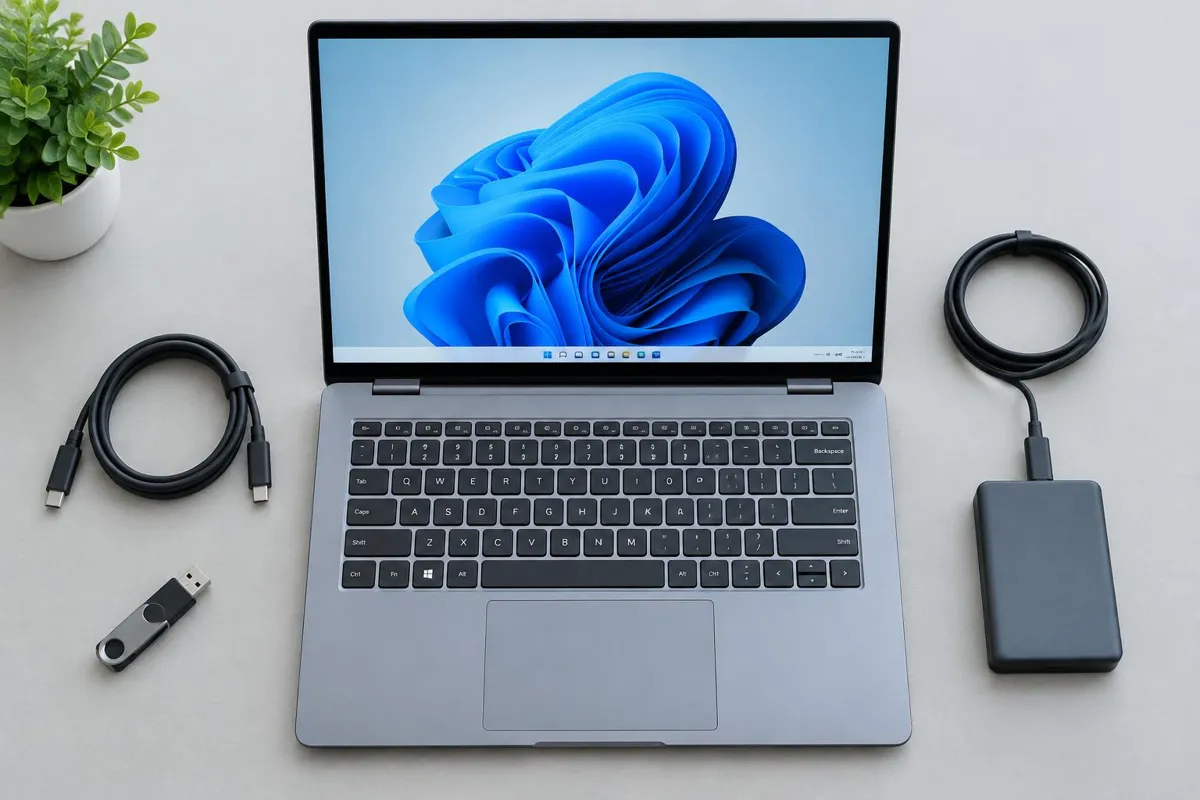
انتقال مجوز را از انتقال فایلها جدا کنید
حق انتقال
شرایط مجوز و رسید را بررسی کنید. اتصال حساب، OEM را به Retail تبدیل نمیکند و فهرست دستگاههای حساب مدرک حق انتقال نیست.
توقف استفاده قبلی
برای مجوز تکدستگاهی قابل انتقال، استفاده روی دستگاه قبلی را متوقف کنید؛ حذف کلید بهتنهایی محدودیت سمت سرویس را پاک نمیکند.
همان Edition
نسخه مقصد را با مجوز تطبیق دهید، اینترنت را وصل کنید و در صورت نیاز مسیر رسمی Activation Troubleshooter را بررسی کنید.
خلاصه انتقال لایسنس در یک نگاه
- Retail: پس از توقف استفاده روی دستگاه قبلی قابل انتقال است
- OEM: به دستگاه اول وابسته است؛ انتقال به سیستم دیگر مجاز نیست
- Volume/سازمانی: تابع قرارداد سازمان است، نه تصمیم کاربر
- Edition باید یکسان باشد: کلید Pro فقط ویندوز Pro را فعال میکند
- پیوند مجوز دیجیتال به حساب مایکروسافت بازیابی پس از تعویض مادربرد را سادهتر میکند
- مدرک خرید و کلید ۲۵ کاراکتری را همیشه نگه دارید
چرا پس از تعویض قطعات، ویندوز غیرفعال میشود؟
مجوز دیجیتال ویندوز به شناسه سختافزاری دستگاه گره میخورد و مادربرد مهمترین بخش این شناسه است. تعویض رم، SSD یا کارت گرافیک معمولاً فعالسازی را تغییر نمیدهد، اما تعویض مادربرد از نگاه سرور فعالسازی یعنی «دستگاه جدید».
در این حالت، اگر مجوز Retail است و قبلاً به حساب مایکروسافت پیوند داده شده، Activation Troubleshooter معمولاً میتواند فعالسازی را بازیابی کند. اگر مجوز OEM است، این مسیر تضمینی نیست و ممکن است به مجوز تازه نیاز داشته باشید؛ مگر اینکه تعویض مادربرد تحت گارانتی و توسط سازنده انجام شده باشد.
فروش یا هدیه دادن سیستم قبلی نیز اهمیت دارد: اگر مجوز Retail را به سیستم جدید منتقل میکنید، سیستم قبلی نباید همچنان با همان مجوز استفاده شود.
نوع مجوز شما چه اجازهای میدهد؟
| نشانه یا وضعیت | علت محتمل | اقدام مناسب |
|---|---|---|
| Retail | مجوزی که جداگانه خریداری شده است. | روی دستگاه قبلی متوقفش کنید و روی سیستم جدید فعال کنید. |
| OEM | همراه دستگاه یا مادربرد عرضه شده است. | برای سیستم جدید مجوز جداگانه تهیه کنید. |
| Volume / KMS | متعلق به سازمان است. | با واحد IT سازمان هماهنگ کنید. |
| ارتقای رایگان از ویندوز ۱۰ | حقوق آن از مجوز ویندوز ۱۰ قبلی میآید. | نوع مجوز اصلی ویندوز ۱۰ را بررسی کنید. |
| نامشخص | کانال مجوز را نمیدانید. | با slmgr /dli کانال را ببینید و مدرک خرید را پیدا کنید. |
راهحل مرحلهبهمرحله
مراحل را به همین ترتیب انجام دهید و پس از هر مرحله دوباره نتیجه را بررسی کنید.
- 1
تشخیص نوع مجوز
Command Prompt را باز کنید و دستور زیر را اجرا کنید. در خط Description عبارت RETAIL یا OEM را ببینید. این دستور فقط کانال فنی را نشان میدهد و جای مدرک خرید را نمیگیرد.
slmgr /dli - 2
پیوند مجوز به حساب مایکروسافت
روی سیستم قبلی با حساب مایکروسافت وارد شوید و در Settings › System › Activation پیام Windows is activated with a digital license linked to your Microsoft account را بررسی کنید.
- 3
پیدا کردن کلید محصول
کلید ۲۵ کاراکتری را از ایمیل یا فاکتور خرید پیدا کنید. اگر مجوز فقط دیجیتال است، ورود با همان حساب مایکروسافت روی سیستم جدید لازم است.
- 4
توقف استفاده روی دستگاه قبلی
اگر سیستم قبلی همچنان استفاده میشود، کلید را از آن حذف کنید. دستور زیر کلید را از سیستم برمیدارد؛ این کار مجوز را در سرور مایکروسافت آزاد اعلام نمیکند، اما استفاده همزمان را متوقف میکند.
slmgr /upk - 5
نصب همان Edition روی سیستم جدید
مطمئن شوید روی سیستم جدید همان نسخهای (Home یا Pro) نصب است که مجوزش را دارید؛ نسخه را در Settings › System › About ببینید.
- 6
وارد کردن کلید
در Settings › System › Activation گزینه Change product key را بزنید و کلید را وارد کنید.
- 7
اجرای Activation Troubleshooter
اگر فعال نشد، در همان صفحه Troubleshoot را بزنید، گزینه I changed hardware on this device recently را انتخاب کنید، با حساب مایکروسافت وارد شوید و دستگاه فعلی را از فهرست انتخاب کنید.
چطور مطمئن شویم مشکل رفع شده است؟
- در Settings › System › Activation پیام Windows is activated دیده میشود.
- دستور slmgr /dli همان کانال مجوز قبلی را نشان میدهد.
- در account.microsoft.com/devices دستگاه جدید نمایش داده میشود.
چه زمانی ادامه ندهیم و کمک بگیریم؟
- خطای 0xC004C008 معمولاً یعنی کلید بیش از حد مجاز استفاده شده است؛ راهنمای همین خطا را ببینید.
- کلید OEM استخراجشده از لپتاپ قدیمی را روی سیستم دیگر استفاده نکنید؛ با شرایط مجوز سازگار نیست.
- ابزارهایی که «کلید را منتقل» یا «فعالسازی را کپی» میکنند غیررسمیاند و ممکن است بدافزار داشته باشند.
- اگر دستگاه قبلی BitLocker دارد، پیش از پاک کردن آن کلید بازیابی را ذخیره کنید.
پرسشهای پرتکرار
لایسنس OEM لپتاپ را میتوانم به کامپیوتر جدید ببرم؟
خیر. مجوز OEM به دستگاهی که همراه آن عرضه شده وابسته است. برای سیستم جدید به مجوز جداگانه نیاز دارید.
بعد از تعویض مادربرد ویندوز غیرفعال شد؛ باید کلید جدید بخرم؟
اگر مجوز Retail و پیوندشده به حساب مایکروسافت است، ابتدا Activation Troubleshooter را با گزینه تغییر سختافزار اجرا کنید. برای OEM بازیابی تضمینی نیست.
چند بار میتوان لایسنس Retail را منتقل کرد؟
مایکروسافت عدد ثابتی اعلام نمیکند؛ شرط اصلی این است که مجوز همزمان روی بیش از یک دستگاه استفاده نشود. انتقالهای بسیار مکرر ممکن است نیاز به فعالسازی تلفنی یا پشتیبانی داشته باشد.
تعویض SSD یا رم باعث غیرفعال شدن ویندوز میشود؟
معمولاً خیر. تغییرات جزئی سختافزار اثری ندارد؛ تعویض مادربرد مهمترین عامل است.
با کلید Pro میتوانم روی سیستم جدید Home را فعال کنم؟
خیر. کلید باید با Edition نصبشده یکی باشد. وارد کردن کلید Pro روی Home، سیستم را به Pro ارتقا میدهد.