پایان پشتیبانی ویندوز ۱۰؛ حالا چه کنیم؟ راهنمای کامل ارتقا به ویندوز ۱۱
پشتیبانی ویندوز ۱۰ در ۱۴ اکتبر ۲۰۲۵ پایان یافت. راهنمای کامل گزینههای پیش رو: ارتقای رایگان به ویندوز ۱۱، برنامه ESU، خرید سیستم جدید و ریسکهای ادامه استفاده بدون آپدیت امنیتی.
پاسخ کوتاه
پشتیبانی ویندوز ۱۰ تمام شده؛ چه باید کرد؟
پشتیبانی ویندوز ۱۰ در ۱۴ اکتبر ۲۰۲۵ پایان یافت و سیستمعامل دیگر آپدیت امنیتی رایگان دریافت نمیکند. امنترین مسیر ارتقای رایگان به ویندوز ۱۱ روی سختافزار سازگار است؛ اگر سیستم شما سازگار نیست، میتوانید وضعیت برنامه Extended Security Updates (ESU) را در صفحه رسمی مایکروسافت بررسی کنید یا برای سیستم جدید با ویندوز ۱۱ برنامهریزی کنید. ادامه استفاده بدون آپدیت امنیتی، بهویژه برای کارهای بانکی و کاری، توصیه نمیشود.
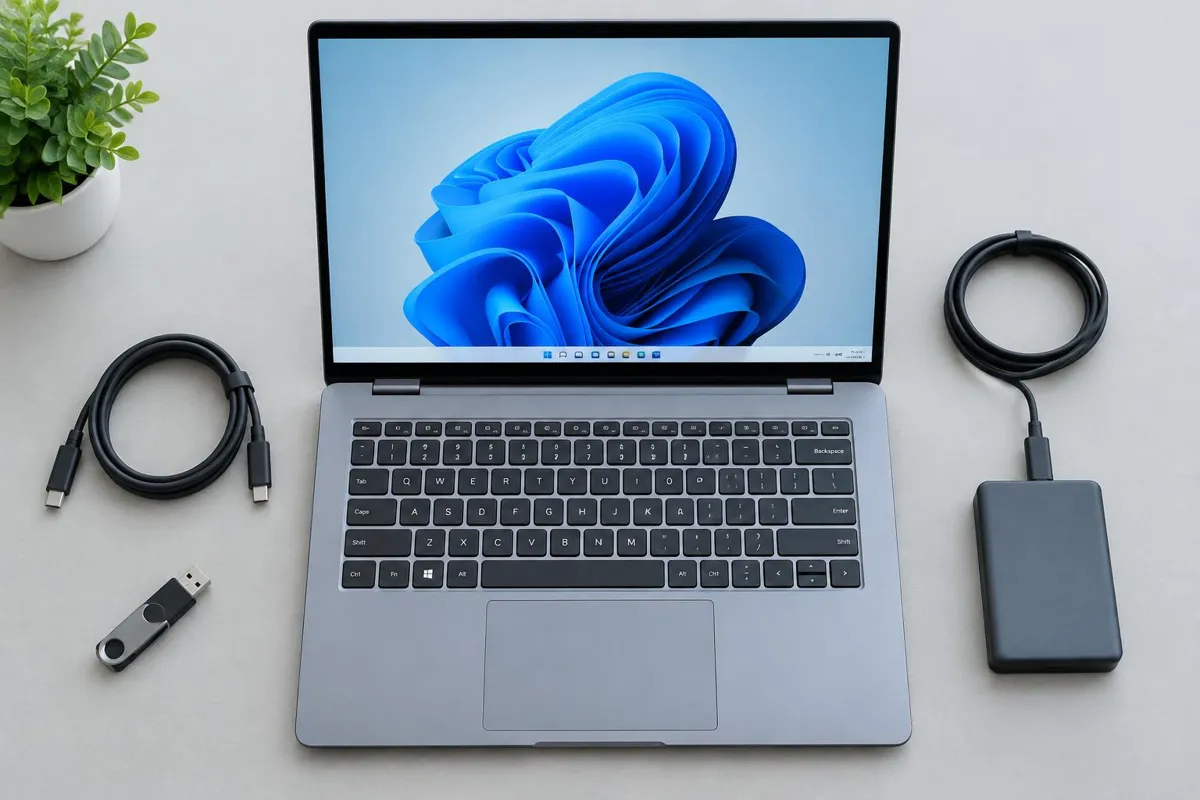
نقشه تشخیص خطای آپدیت؛ از نشانه به اقدام
بسته و مرحله شکست
شماره KB، کد کامل، نسخه و Build را ثبت کنید. بنویسید مشکل در دانلود، نصب یا راهاندازی مجدد رخ میدهد.
بررسی کمخطر
فضای ذخیرهسازی، برق، اینترنت و راهاندازی مجدد معلق را کنترل کنید. دستگاه کاری را بدون هماهنگی مدیر تغییر ندهید.
آزمایش همان آپدیت
پس از هر اقدام فقط همان بسته را دوباره بررسی کنید. موفق شدن SFC یا DISM بهتنهایی به معنی نصب موفق آپدیت نیست.
وضعیت ویندوز ۱۰ در یک نگاه
- پایان پشتیبانی ویندوز ۱۰: ۱۴ اکتبر ۲۰۲۵
- ویندوز ۱۰ پس از این تاریخ آپدیت امنیتی رایگان نمیگیرد، اما همچنان روشن میشود
- ارتقا به ویندوز ۱۱ برای لایسنسهای اورجینال ویندوز ۱۰ روی سختافزار سازگار رایگان است
- برنامه ESU مصرفکننده تا اکتبر ۲۰۲۶ ارائه شد؛ وضعیت فعلی را از صفحه رسمی بررسی کنید
- Microsoft 365 و مرورگرها ممکن است روی ویندوز ۱۰ پشتیبانی محدودتری داشته باشند
- لایسنس دیجیتال ویندوز ۱۰ هنگام ارتقا به ویندوز ۱۱ حفظ میشود
پایان پشتیبانی دقیقاً یعنی چه؟
پایان پشتیبانی به معنی خاموش شدن ویندوز ۱۰ نیست؛ سیستم شما همچنان کار میکند. آنچه متوقف شده، انتشار وصلههای امنیتی، بهروزرسانیهای قابلیت و پشتیبانی فنی مایکروسافت است. با کشف هر آسیبپذیری جدید، سیستمهای بدون وصله هدف آسانی برای بدافزار و باجافزار میشوند.
مایکروسافت برای کاربرانی که نمیتوانند فوراً ارتقا دهند، برنامه Extended Security Updates را معرفی کرد. نسخه مصرفکننده این برنامه یک ساله بود و تا اکتبر ۲۰۲۶ ادامه داشت؛ برای وضعیت فعلی، شرایط ثبتنام و گزینههای سازمانی به صفحه رسمی مایکروسافت مراجعه کنید، چون جزئیات برنامه با گذشت زمان تغییر میکند.
اگر سختافزار شما ویندوز ۱۱ را پشتیبانی میکند، ارتقا از مسیر Windows Update یا Installation Assistant انجام میشود و فایلها، برنامهها و لایسنس حفظ میشوند. اگر سختافزار ناسازگار است، خرید کلید ویندوز ۱۱ بهتنهایی مشکل را حل نمیکند؛ محدودیت سختافزاری باقی میماند.
کدام گزینه برای شما مناسب است؟
| نشانه یا وضعیت | علت محتمل | اقدام مناسب |
|---|---|---|
| ارتقای رایگان به ویندوز ۱۱ | برای سیستمهایی که TPM 2.0، Secure Boot و CPU پشتیبانیشده دارند. | از Settings › Windows Update یا Installation Assistant ارتقا دهید. |
| برنامه ESU | وصلههای امنیتی موقت برای ویندوز ۱۰؛ شرایط و مهلت آن محدود است. | وضعیت فعلی را در صفحه رسمی مایکروسافت بررسی کنید. |
| سیستم جدید با ویندوز ۱۱ | برای سختافزار قدیمی که ارتقا را پشتیبانی نمیکند. | لایسنس Retail قدیمی را بررسی کنید؛ ممکن است قابل انتقال باشد. |
| ادامه استفاده بدون وصله | ریسک امنیتی بالا و رو به افزایش. | فقط برای سیستم آفلاین یا کاربرد غیرحساس؛ توصیه نمیشود. |
راهحل مرحلهبهمرحله
مراحل را به همین ترتیب انجام دهید و پس از هر مرحله دوباره نتیجه را بررسی کنید.
- 1
بررسی سازگاری سختافزار
ابزار PC Health Check مایکروسافت را اجرا کنید یا با دستور tpm.msc وضعیت TPM و با msinfo32 وضعیت Secure Boot را ببینید.
- 2
پشتیبانگیری از فایلها
پیش از هر ارتقا، فایلهای مهم را روی هارد اکسترنال یا فضای ابری کپی کنید و چند فایل را از نسخه پشتیبان باز کنید.
- 3
بهروزرسانی ویندوز ۱۰
پیش از ارتقا، همه آپدیتهای معلق ویندوز ۱۰ و درایورهای سازنده را نصب کنید تا احتمال خطای ارتقا کمتر شود.
- 4
اجرای ارتقا
از Settings › Windows Update گزینه ارتقا به ویندوز ۱۱ را بزنید؛ اگر نمایش داده نشد، از Installation Assistant در صفحه رسمی دانلود ویندوز ۱۱ استفاده کنید.
- 5
بررسی فعالسازی پس از ارتقا
پس از ارتقا به Settings › System › Activation بروید؛ لایسنس دیجیتال ویندوز ۱۰ معمولاً بهصورت خودکار به ویندوز ۱۱ منتقل میشود.
slmgr /xpr - 6
اگر سختافزار ناسازگار است
وضعیت ESU را در صفحه رسمی مایکروسافت بررسی کنید و برای جایگزینی سیستم برنامهریزی کنید؛ دور زدن اجباری TPM با ابزارهای غیررسمی، آپدیتهای آینده را تضمین نمیکند.
چطور مطمئن شویم مشکل رفع شده است؟
- دستور winver نسخه ویندوز ۱۱ را نشان میدهد.
- در Settings › System › Activation پیام Windows is activated دیده میشود.
- Windows Update بدون خطا آپدیتهای ویندوز ۱۱ را دریافت میکند.
- برنامهها و فایلهای اصلی پس از ارتقا در دسترس هستند.
ریسک واقعی استفاده از ویندوز ۱۰ بدون وصله چیست؟
سیستم بدون وصله امنیتی از همان روز اول متوقف نمیشود؛ ریسک با کشف هر آسیبپذیری جدید بیشتر میشود. حملههایی که از آسیبپذیریهای وصلهنشده استفاده میکنند معمولاً ابتدا سیستمهای پرکاربرد و متصل به اینترنت را هدف میگیرند. برای کارهای بانکی، کاری و ذخیره اسناد شخصی، ادامه استفاده از ویندوز ۱۰ بدون وصله تصمیم پرریسکی است.
اگر بهاجبار باید موقتاً با ویندوز ۱۰ کار کنید، ریسک را کم کنید: مرورگر و آنتیویروس را بهروز نگه دارید، از حساب کاربری با دسترسی محدود استفاده کنید، فایلهای ناشناس را باز نکنید و پشتیبانگیری منظم داشته باشید. این کارها جای وصله امنیتی را نمیگیرند، فقط سطح حمله را کوچکتر میکنند.
ترتیب درست تصمیمگیری: سازگاری، پشتیبان، ارتقا
اول سازگاری را بررسی کنید، بعد تصمیم بگیرید. بسیاری از سیستمهایی که «قدیمی» به نظر میرسند با فعال کردن fTPM یا PTT در UEFI و روشن کردن Secure Boot سازگار میشوند. اگر نتیجه PC Health Check ناسازگاری پردازنده را نشان میدهد، خرید کلید ویندوز ۱۱ بهتنهایی راهحل نیست؛ محدودیت سختافزاری باقی میماند.
پیش از ارتقا، پشتیبان کامل بگیرید و کلید بازیابی BitLocker را ذخیره کنید. ارتقای درجا از Windows Update فایلها و برنامهها را حفظ میکند، اما داشتن نسخه پشتیبان یعنی حتی در بدترین سناریو نیز دادهای از دست نمیرود. پس از ارتقا، وضعیت Activation و درایورها را بررسی کنید و چند روز نسخه پشتیبان را نگه دارید.
چه زمانی ادامه ندهیم و کمک بگیریم؟
- از نصب ویندوز ۱۱ با ابزارهای دور زدن TPM روی سیستم کاری یا بانکی خودداری کنید؛ مایکروسافت دریافت آپدیت را برای این سیستمها تضمین نمیکند.
- ویندوز ۱۰ بدون وصله امنیتی را به اینترنت و سایتهای بانکی متصل نکنید.
- پیش از ارتقا، کلید بازیابی BitLocker را از aka.ms/myrecoverykey ذخیره کنید.
- اگر ارتقا با خطای 0xC1900101 متوقف شد، راهنمای رفع خطای ارتقا را ببینید.
پرسشهای پرتکرار
آیا ویندوز ۱۰ بعد از پایان پشتیبانی کار میکند؟
بله، سیستم روشن میشود و برنامهها اجرا میشوند؛ اما وصله امنیتی جدید دریافت نمیکند و ریسک آن با گذشت زمان بیشتر میشود.
ارتقا از ویندوز ۱۰ به ۱۱ هزینه دارد؟
برای لایسنس اورجینال ویندوز ۱۰ روی سختافزار سازگار، ارتقا رایگان است و لایسنس دیجیتال حفظ میشود.
برنامه ESU ویندوز ۱۰ چیست؟
برنامهای برای ارائه موقت وصلههای امنیتی پس از پایان پشتیبانی. نسخه مصرفکننده تا اکتبر ۲۰۲۶ ارائه شد؛ وضعیت و شرایط فعلی را از صفحه رسمی مایکروسافت بررسی کنید.
سیستم من TPM 2.0 ندارد؛ چه کنم؟
ابتدا در BIOS/UEFI گزینه fTPM یا PTT را بررسی کنید؛ بسیاری از سیستمها TPM را دارند اما خاموش است. اگر سختافزار واقعاً پشتیبانی نمیکند، برای سیستم جدید برنامهریزی کنید.
با ارتقا به ویندوز ۱۱ فایلهایم پاک میشود؟
ارتقای درجا از Windows Update فایلها و برنامهها را حفظ میکند، اما پشتیبانگیری پیش از ارتقا ضروری است.