پیشنیازهای ویندوز ۱۱ و بررسی TPM 2.0 و Secure Boot
حداقل سختافزار لازم برای ویندوز ۱۱، روش بررسی سازگاری با PC Health Check، فعالکردن TPM 2.0 و Secure Boot در BIOS و راهکار سیستمهای ناسازگار — به زبان ساده و فارسی.
پاسخ کوتاه
سیستم من ویندوز ۱۱ را قبول میکند؟
برای نصب ویندوز ۱۱ به پردازنده ۶۴ بیتی با حداقل دو هسته و ۱ گیگاهرتز از فهرست پردازندههای پشتیبانیشده (بر اساس مدل دقیق و انتشار ویندوز، نه فقط شماره نسل)، ۴ گیگابایت رم، دستگاه ذخیرهسازی با ظرفیت حداقل ۶۴ گیگابایت، UEFI با قابلیت Secure Boot، تراشه TPM نسخه ۲.۰، گرافیک سازگار با DirectX 12 و نمایشگر حداقل ۹ اینچ با رزولوشن 720p نیاز دارید. سادهترین راه بررسی، اجرای برنامه رایگان PC Health Check مایکروسافت است؛ در بیشتر سیستمها TPM وجود دارد اما در BIOS خاموش است و فقط باید فعال شود.
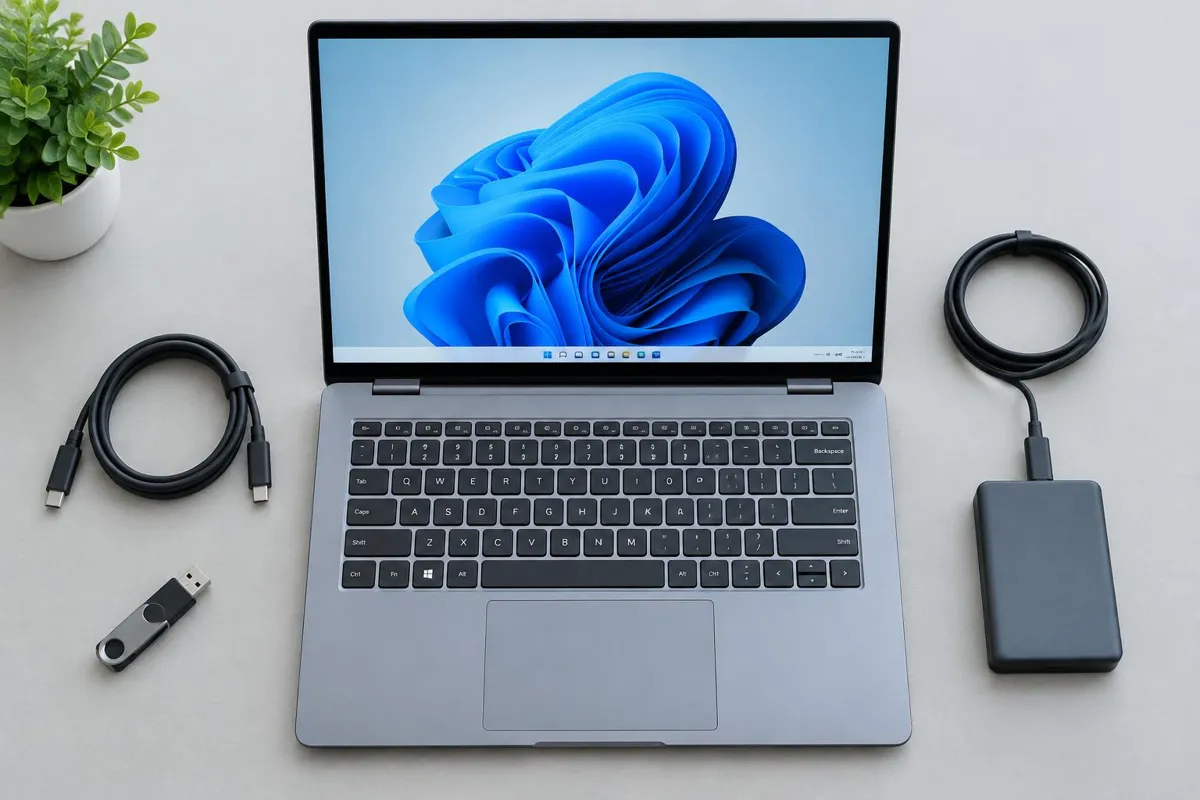
سازگاری را با نتیجه ابزار بسنجید، نه حدس درباره نسل CPU
مدل دقیق و نتیجه
PC Health Check را اجرا کنید و علت ناسازگاری را ثبت کنید. فقط مقدار رم یا شماره نسل پردازنده کافی نیست.
بررسی بدون تغییر
tpm.msc و msinfo32 را برای وضعیت TPM و بوت بخوانید. پیش از تغییر UEFI، پشتیبان و Recovery Key را آماده کنید.
تصمیم بر اساس مانع
TPM خاموش با پردازنده پشتیبانینشده یکی نیست. برای تغییر حالت بوت و پارتیشن، راهنمای دقیق سازنده و ابزار رسمی را بررسی کنید.
پیشنیازهای رسمی ویندوز ۱۱ در یک نگاه
- پردازنده: ۶۴ بیتی، حداقل ۲ هسته و ۱ گیگاهرتز، از فهرست پشتیبانیشده مایکروسافت
- رم: حداقل ۴ گیگابایت (۸ گیگابایت برای استفاده روان توصیه میشود)
- فضای ذخیرهسازی: دستگاه با ظرفیت حداقل ۶۴ گیگابایت؛ نصب و آپدیت به فضای آزاد کافی نیز نیاز دارند
- TPM: نسخه ۲.۰ — الزامی
- Secure Boot: فریمور UEFI با قابلیت بوت امن؛ فعالکردن آن توصیه امنیتی جداگانه است
- گرافیک: سازگار با DirectX 12 و درایور WDDM 2.0
- نمایشگر: حداقل ۹ اینچ با رزولوشن 720p و عمق رنگ ۸ بیت
- اینترنت و حساب مایکروسافت: برای راهاندازی اولیه Home و Pro در استفاده شخصی لازم است
چطور سازگاری سیستم را بررسی کنیم؟
۱. اجرای PC Health Check
برنامه رایگان PC Health Check را از سایت مایکروسافت دانلود و نصب کنید و روی Check now بزنید. نتیجه دقیقاً میگوید سیستم سازگار است یا کدام پیشنیاز کم است.
۲. بررسی وضعیت TPM با tpm.msc
کلیدهای Windows + R را بزنید، عبارت tpm.msc را بنویسید و Enter بزنید. اگر پیام «The TPM is ready for use» و Specification Version 2.0 دیدید، TPM شما آماده است.
۳. بررسی Secure Boot با msinfo32
در Run عبارت msinfo32 را اجرا کنید. BIOS Mode و Secure Boot State را بخوانید؛ حداقل رسمی UEFI با قابلیت Secure Boot است. On فعال بودن حفاظت را نشان میدهد. در حالت Legacy، بدون بررسی دیسک، پشتیبان و راهنمای سازنده حالت بوت را تغییر ندهید.
۴. بررسی مدل پردازنده
در Settings › System › About مدل پردازنده را ببینید و آن را با فهرست رسمی پردازندههای پشتیبانیشده ویندوز ۱۱ در سایت مایکروسافت مقایسه کنید.
فعالکردن TPM 2.0 و Secure Boot در BIOS
ابتدا علت دقیق را بررسی کنید؛ تغییر میانافزار میتواند روی بوت و رمزگذاری اثر بگذارد.
- ابتدا پشتیبان و کلید بازیابی رمزگذاری را آماده کنید؛ TPM را پاک نکنید. سیستم را ریاستارت کنید و طبق راهنمای سازنده، هنگام بالا آمدن کلید Del یا F2 (در برخی لپتاپها F10 یا Esc) را بزنید تا وارد BIOS/UEFI شوید.
- روی مادربردهای AMD گزینه fTPM یا AMD fTPM switch را در بخش Advanced یا Security فعال کنید.
- روی سیستمهای اینتل گزینه PTT یا Intel Platform Trust Technology را فعال کنید.
- برای فعالکردن Secure Boot، راهنمای مدل دستگاه را دنبال کنید. CSM یا حالت Legacy را بدون تأیید سازگاری بوت و پارتیشن غیرفعال نکنید؛ این تغییر ممکن است مانع راهاندازی شود.
- با کلید F10 تغییرات را ذخیره کنید و سیستم را ریاستارت کنید؛ سپس دوباره tpm.msc را بررسی کنید.
اگر سیستم رسماً ناسازگار بود چه کنیم؟
- اگر TPM خاموش است، طبق راهنمای سازنده فعال و PC Health Check را دوباره اجرا کنید؛ سایر پیشنیازها هم باید برقرار باشند.
- MBR2GPT ابزار رسمی تبدیل دیسک در شرایط مشخص است؛ ابتدا پشتیبان، سازگاری UEFI و اعتبارسنجی ابزار را بررسی کنید. تبدیل بدون بررسی یا صرفاً تغییر بوت، اقدام امنی نیست.
- روی سیستمهای خیلی قدیمی که پردازنده در فهرست پشتیبانی نیست، مایکروسافت نصب ویندوز ۱۱ را رسماً پشتیبانی نمیکند و دریافت بهروزرسانیها تضمین نمیشود.
- پشتیبانی عمومی ویندوز ۱۰ در ۱۴ اکتبر ۲۰۲۵ پایان یافت؛ دستگاه واجد شرایط و ثبتشده در ESU میتواند در بازه همان برنامه وصلههای امنیتی محدود دریافت کند.
- بهترین راهحل بلندمدت، ارتقای سختافزار یا تهیه سیستمی است که پیشنیازهای رسمی را داشته باشد.
کدام نسخه ویندوز ۱۱ به چه سختافزاری نیاز دارد؟
حداقل پیشنیازها برای همه نسخههای ویندوز ۱۱ یکسان است؛ تفاوت در سقف منابعی است که هر نسخه پشتیبانی میکند.
- Home: مناسب سیستمهای خانگی با ۴ تا ۸ گیگابایت رم؛ حداکثر ۱۲۸ گیگابایت رم پشتیبانی میکند.
- Pro: برای کاربران حرفهای؛ تا ۲ ترابایت رم و دو پردازنده فیزیکی و امکاناتی مثل BitLocker و Hyper-V.
- Pro for Workstations: برای ایستگاههای کاری سنگین؛ تا ۶ ترابایت رم و ۴ پردازنده فیزیکی.
- Enterprise و Education: پیشنیاز سختافزاری یکسان، با امکانات مدیریتی و امنیتی سازمانی.
سیستم سازگار است؛ قدم بعدی چیست؟
وقتی PC Health Check سازگاری را تأیید کرد، روش نصب و وجود مجوز معتبر همان Edition را بررسی کنید. دستگاهی با مجوز دیجیتال قبلی ممکن است به کلید تازه نیاز نداشته باشد. رسانه رسمی، پشتیبان و وضعیت چرخه پشتیبانی را جداگانه کنترل کنید.
پرسشهای پرتکرار درباره پیشنیازهای ویندوز ۱۱
حداقل سیستم مورد نیاز ویندوز ۱۱ چیست؟
پردازنده ۶۴ بیتی با حداقل دو هسته و سرعت ۱ گیگاهرتز از فهرست پشتیبانیشده، ۴ گیگابایت رم، دستگاه ذخیرهسازی با ظرفیت حداقل ۶۴ گیگابایت، فریمور UEFI با Secure Boot، تراشه TPM 2.0، گرافیک سازگار با DirectX 12 و نمایشگر ۹ اینچی با رزولوشن 720p.
TPM 2.0 چیست و چرا ویندوز ۱۱ به آن نیاز دارد؟
TPM یک تراشه یا ماژول امنیتی است که کلیدهای رمزنگاری را بهصورت سختافزاری نگه میدارد. ویندوز ۱۱ از آن برای رمزگذاری BitLocker، ورود امن با Windows Hello و محافظت در برابر دستکاری سیستم استفاده میکند.
سیستم من میگوید TPM ندارد؛ یعنی باید کامپیوتر جدید بخرم؟
معمولاً نه. در بیشتر سیستمهای پنج تا شش سال اخیر TPM وجود دارد اما در BIOS خاموش است. کافی است گزینه fTPM (روی AMD) یا PTT (روی Intel) را در BIOS فعال کنید و دوباره سازگاری را بررسی کنید.
چطور Secure Boot را فعال کنم؟
وارد BIOS/UEFI شوید، در بخش Boot گزینه Secure Boot را روی Enabled بگذارید و CSM یا Legacy Boot را غیرفعال کنید. اگر گزینه غیرفعال و خاکستری است، ابتدا باید حالت بوت از Legacy به UEFI و دیسک از MBR به GPT تغییر کند.
۴ گیگابایت رم برای ویندوز ۱۱ کافی است؟
۴ گیگابایت حداقل رسمی است و ویندوز نصب و اجرا میشود، اما برای کار روان با مرورگر و چند برنامه همزمان، ۸ گیگابایت یا بیشتر تجربه بهمراتب بهتری میدهد.
پردازنده من در فهرست مایکروسافت نیست؛ چه کار کنم؟
نصب روی سختافزار ناپشتیبانی ممکن است انجام شود اما مایکروسافت آن را تأیید نمیکند و ممکن است بهروزرسانیها را دریافت نکنید یا با ناپایداری روبهرو شوید. برای سیستم اصلی و کاری، ارتقای سختافزار امنترین انتخاب است.
آیا بعد از سازگار شدن سیستم، باز هم به لایسنس نیاز دارم؟
بله. سازگاری سختافزاری فقط اجازه نصب را میدهد؛ برای استفاده مجاز، مجوز معتبر همان Edition لازم است؛ ممکن است دستگاه از قبل مجوز دیجیتال داشته باشد. دریافت آپدیت را با سازگاری، چرخه پشتیبانی و تنظیمات Update بررسی کنید، نه صرفاً وضعیت فعالسازی.
برای اجرای ویندوز ۱۱ حتماً به اینترنت نیاز است؟
Home و Pro برای راهاندازی اولیه استفاده شخصی به اینترنت و حساب مایکروسافت نیاز دارند. مسیرهای سازمانی تابع مدیریت و شرایط سازماناند؛ کار روزمره آفلاین با راهاندازی اولیه تفاوت دارد.