آموزش ارتقای ویندوز ۱۰ به ویندوز ۱۱ (رایگان و قدمبهقدم)
راهنمای کامل ارتقای ویندوز ۱۰ به ویندوز ۱۱: بررسی سازگاری، فعالکردن TPM 2.0 و Secure Boot، روشهای ارتقا بدون حذف فایلها و نصب تمیز ویندوز ۱۱.
پاسخ کوتاه
چطور ویندوز ۱۰ را به ویندوز ۱۱ ارتقا بدهم؟
اگر ویندوز ۱۰ شما فعال و اورجینال است، ارتقا به ویندوز ۱۱ روی سختافزار سازگار رایگان است و فایلها و برنامههای شما حفظ میشود. کافی است سازگاری سیستم را با PC Health Check بررسی کنید، TPM 2.0 و Secure Boot را فعال کنید و از مسیر Settings › Windows Update ارتقا را شروع کنید. توجه: پشتیبانی ویندوز ۱۰ در اکتبر ۲۰۲۵ پایان یافته و ارتقا برای امنیت سیستم ضروری است.
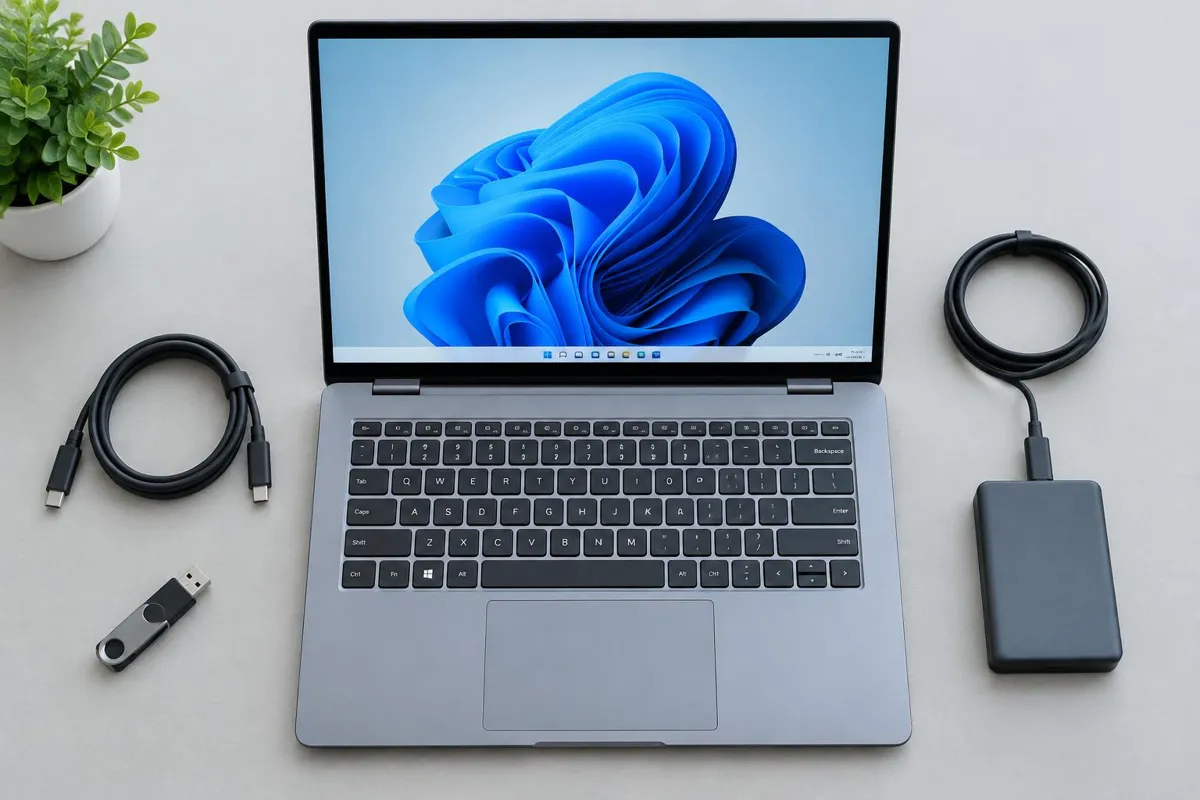
سه نقطه کنترل پیش از نصب با فلش
پشتیبان قابل بازکردن
فایلهای مهم و خروجی برنامهها را روی دیسکی جدا کپی کنید و چند فایل را از نسخه پشتیبان باز کنید.
دیسک مقصد مشخص
ظرفیت، مدل و پارتیشنهای دیسک مقصد را یادداشت کنید؛ شماره Drive بهتنهایی برای انتخاب یا حذف کافی نیست.
روش نصب درست
بوت از فلش را مسیر نصب تمیز بدانید. برای حفظ برنامهها، رسانه سازگار را از داخل ویندوز اجرا و گزینه حفظ برنامهها را تأیید کنید.
اطلاعات کلیدی در یک نگاه
- پایان پشتیبانی ویندوز ۱۰: ۱۴ اکتبر ۲۰۲۵؛ وصلههای ESU فقط برای دستگاههای واجد شرایط و ثبتشده
- هزینه ارتقا: رایگان برای ویندوز ۱۰ فعال و اورجینال روی سختافزار سازگار
- پیشنیاز اصلی: TPM 2.0، Secure Boot، پردازنده ۶۴ بیتی سازگار، ۴ گیگابایت رم، ۶۴ گیگابایت فضا
- حفظ اطلاعات: ارتقای مستقیم فایلها و برنامهها را نگه میدارد
- زمان تقریبی ارتقا: ۳۰ تا ۹۰ دقیقه بسته به سرعت سیستم
- ابزار بررسی سازگاری: برنامه رسمی PC Health Check مایکروسافت
چرا ارتقا به ویندوز ۱۱ حالا ضروری است؟
مایکروسافت پشتیبانی از ویندوز ۱۰ را در ۱۴ اکتبر ۲۰۲۵ به پایان رسانده است. یعنی از این تاریخ، پشتیبانی عمومی ویندوز ۱۰ پایان یافته است؛ دستگاه واجد شرایط و ثبتشده در ESU میتواند در بازه همان برنامه وصلههای امنیتی محدود دریافت کند، نه پشتیبانی عمومی یا قابلیتهای جدید و هر روز که میگذرد سیستم شما در برابر تهدیدهای جدید آسیبپذیرتر میشود. خوشبختانه اگر ویندوز ۱۰ شما اورجینال است، ارتقا به ویندوز ۱۱ رایگان است و در بیشتر سیستمها بدون از دست رفتن حتی یک فایل انجام میشود.
پیشنیازهای سختافزاری ویندوز ۱۱
- پردازنده: ۶۴ بیتی، حداقل دو هسته، مدل دقیق از فهرست پشتیبانیشده مایکروسافت؛ شماره نسل بهتنهایی کافی نیست
- رم: حداقل ۴ گیگابایت
- ذخیرهسازی: دستگاه با ظرفیت حداقل ۶۴ گیگابایت و فضای آزاد کافی برای ارتقا
- TPM 2.0: ماژول امنیتی که معمولاً در BIOS با نام fTPM (AMD) یا PTT (Intel) فعال میشود
- Secure Boot: فریمور UEFI با قابلیت بوت امن؛ وضعیت فعال بودن را جداگانه بررسی کنید
- کارت گرافیک سازگار با DirectX 12 و درایور WDDM 2.0
- نمایشگر حداقل ۹ اینچ با رزولوشن 720p
مراحل ارتقا قدمبهقدم
۱. بررسی سازگاری سیستم
برنامه رایگان PC Health Check را از سایت مایکروسافت دانلود و اجرا کنید. این ابزار دقیقاً میگوید کدام پیشنیاز (مثلاً TPM یا پردازنده) روی سیستم شما آماده نیست.
۲. فعالکردن TPM 2.0 و Secure Boot در BIOS
ابتدا پشتیبان و Recovery Key را آماده کنید. TPM و حالت بوت را طبق راهنمای سازنده بررسی کنید؛ تغییر CSM یا Legacy بدون تأیید پارتیشن و سازگاری بوت میتواند مانع راهاندازی شود. TPM را پاک نکنید.
۳. پشتیبانگیری از فایلهای مهم
هرچند ارتقای مستقیم اطلاعات را حذف نمیکند، قبل از شروع از فایلهای مهم روی هارد اکسترنال یا فضای ابری نسخه پشتیبان بگیرید.
۴. ارتقا از طریق Windows Update
به مسیر Settings › Windows Update بروید. اگر سیستم شما سازگار باشد، پیشنهاد ارتقا به ویندوز ۱۱ نمایش داده میشود؛ روی Download and install کلیک کنید و صبر کنید تا نصب کامل شود.
۵. روش جایگزین: Installation Assistant
اگر پیشنهاد دیده نشد، ابتدا سازگاری، سیاست سازمانی و Release health را بررسی کنید. ابزار رسمی Installation Assistant را فقط روی دستگاه واجد شرایط و بدون دور زدن safeguard hold به کار ببرید.
۶. بررسی فعالسازی بعد از ارتقا
پس از ارتقا به مسیر Settings › System › Activation بروید. اگر ویندوز ۱۰ شما اورجینال بوده، ویندوز ۱۱ بهصورت خودکار با لایسنس دیجیتال فعال میشود.
نصب تمیز ویندوز ۱۱ (Clean Install) چه زمانی بهتر است؟
- وقتی سیستم شما کند، پر از خطا یا آلوده است، نصب تمیز نتیجه بهتری از ارتقا میدهد.
- ابزار رسمی Media Creation Tool یا فایل ISO ویندوز ۱۱ را از سایت مایکروسافت دانلود کنید.
- فلش USB حداقل ۸ گیگابایتی را بوتیبل کنید و سیستم را با آن بالا بیاورید.
- در مرحله نصب، درایو ویندوز را انتخاب کنید؛ توجه داشته باشید همه اطلاعات آن درایو پاک میشود.
- بعد از نصب، ویندوز با لایسنس دیجیتال قبلی فعال میشود؛ اگر فعال نشد، کلید اورجینال خود را وارد کنید.
اگر ویندوز شما بعد از ارتقا فعال نشد
وقتی ویندوز ۱۰ اورجینال به ویندوز ۱۱ ارتقا پیدا میکند، لایسنس دیجیتال بهصورت خودکار منتقل میشود. اما اگر ویندوز ۱۰ شما فعال نبوده یا کلید آن معتبر نباشد، بعد از ارتقا با واترمارک Activate Windows مواجه میشوید. ابتدا Edition و مجوز دیجیتال قبلی را بررسی کنید؛ اگر مجوز معتبر موجود نیست، تهیه مجوز سازگار لازم است. وضعیت دریافت آپدیت به چرخه پشتیبانی و سازگاری هم وابسته است.
پرسشهای پرتکرار درباره ارتقا
آیا ارتقای ویندوز ۱۰ به ۱۱ رایگان است؟
بله؛ اگر ویندوز ۱۰ شما فعال و اورجینال باشد و سختافزار سیستم پیشنیازها را داشته باشد، ارتقا به ویندوز ۱۱ هزینهای ندارد و لایسنس شما به نسخه جدید منتقل میشود.
با ارتقا، فایلها و برنامههایم پاک میشود؟
در ارتقای مستقیم از طریق Windows Update یا Installation Assistant، فایلها و برنامهها حفظ میشوند. فقط نصب تمیز (Clean Install) اطلاعات درایو ویندوز را پاک میکند.
سیستم من TPM 2.0 ندارد؛ راهی برای نصب ویندوز ۱۱ هست؟
اکثر سیستمهای چند سال اخیر TPM را دارند اما خاموش است؛ ابتدا fTPM یا PTT را در BIOS فعال کنید. روی سختافزار خیلی قدیمی، نصب ویندوز ۱۱ رسماً پشتیبانی نمیشود و دریافت بهروزرسانیها تضمین نیست.
اگر ویندوز ۱۰ من اورجینال نباشد چه اتفاقی میافتد؟
ممکن است بتوانید ویندوز ۱۱ را نصب کنید، اما فعال نمیشود و واترمارک Activate Windows میگیرید. در این صورت باید یک لایسنس اورجینال ویندوز ۱۱ تهیه و وارد کنید.
بعد از پایان پشتیبانی ویندوز ۱۰ چه خطری سیستم مرا تهدید میکند؟
پشتیبانی عمومی در ۱۴ اکتبر ۲۰۲۵ پایان یافت. بدون ثبتنام واجد شرایط در ESU، دستگاه وصلههای جدید عمومی دریافت نمیکند؛ یعنی حفرههای امنیتی جدید وصله نمیشوند و سیستم در برابر بدافزار و حملات آسیبپذیر میماند. ارتقا به ویندوز ۱۱ امنترین مسیر است.
ویندوز ۱۰ من Pro است؛ بعد از ارتقا کدام نسخه را میگیرم؟
نسخه شما حفظ میشود: ویندوز ۱۰ Pro به ویندوز ۱۱ Pro و ویندوز ۱۰ Home به ویندوز ۱۱ Home ارتقا پیدا میکند و نیازی به خرید لایسنس جدید نیست.