آموزش فعالسازی BitLocker در ویندوز ۱۱ و رمزگذاری درایو
آموزش فعال کردن BitLocker در ویندوز ۱۱ پرو، ذخیره کلید بازیابی، تفاوت با Device Encryption نسخه Home و رفع مشکلات رایج رمزگذاری درایو.
پاسخ کوتاه
چطور BitLocker را در ویندوز ۱۱ فعال کنیم؟
BitLocker فقط در نسخههای Pro، Enterprise و Education ویندوز ۱۱ وجود دارد. در File Explorer روی درایو راستکلیک کنید یا در Control Panel › BitLocker Drive Encryption گزینه Turn on BitLocker را بزنید، کلید بازیابی را در حساب مایکروسافت یا فایل ذخیره کنید، روش رمزگذاری را انتخاب و رمزگذاری را شروع کنید. در Home، Device Encryption روی دستگاه سازگار از درایو سیستم و درایوهای ثابت محافظت میکند، اما رابط مدیریت کامل BitLocker را ندارد.
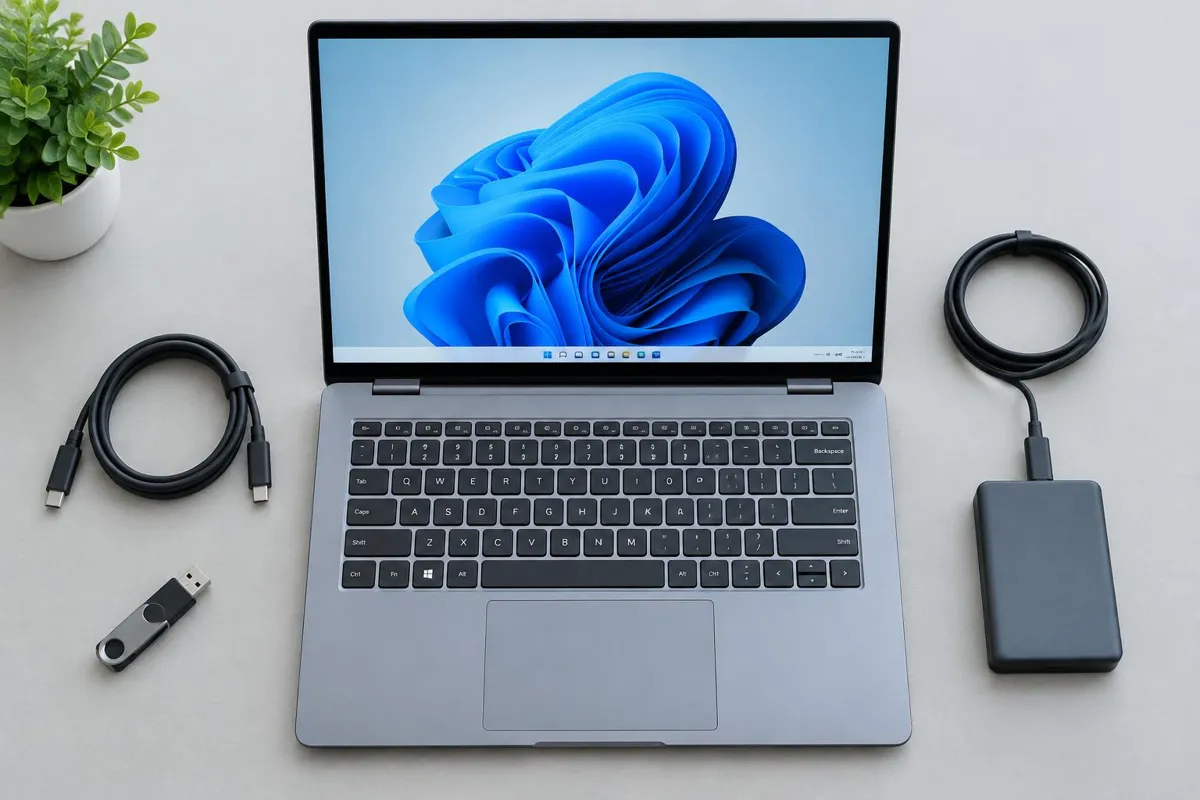
رمزگذاری، بازیابی و پشتیبان؛ سه کار جداگانه
وضعیت درایو
Device Encryption یا Manage BitLocker را بررسی کنید. Home روی دستگاه سازگار میتواند درایو سیستم و درایوهای ثابت را رمزگذاری کند.
کلید بازیابی
Recovery Key را در محل امن جدا نگه دارید و شناسه آن را با درایو تطبیق دهید. Key ID خود کلید بازکردن دیسک نیست.
کنترل پس از تغییر
بعد از تغییر Firmware یا تعمیر، وضعیت Protection را دوباره کنترل کنید؛ Suspend با رمزگشایی کامل درایو متفاوت است.
خلاصه BitLocker در یک نگاه
- نسخههای دارای BitLocker: Pro، Pro for Workstations، Enterprise، Education
- نسخه Home: فقط Device Encryption روی سختافزار سازگار
- پیشنیاز: TPM 2.0 (بدون TPM با رمز یا فلش ممکن است)
- کلید بازیابی ۴۸ رقمی را پیش از تغییرات حساس در یک محل امن و جدا ذخیره کنید
- BitLocker To Go برای رمزگذاری فلش و هارد اکسترنال
- ارتقای Home به Pro فقط با وارد کردن کلید Pro و بدون نصب مجدد
BitLocker چیست و چرا مهم است؟
BitLocker کل درایو را با الگوریتم AES رمزگذاری میکند. اگر لپتاپ گم یا دزدیده شود، هیچکس بدون ورود به ویندوز یا کلید بازیابی نمیتواند فایلها را بخواند، حتی اگر هارد را از سیستم جدا کند.
در ویندوز ۱۱ Home، Device Encryption روی دستگاههای سازگار از درایو سیستم و درایوهای ثابت محافظت میکند. فعال شدن خودکار میتواند با حساب مایکروسافت یا حساب کاری/آموزشی انجام شود؛ رابط مدیریت کامل BitLocker و BitLocker To Go با این قابلیت یکی نیست.
برای کاربران حرفهای، فریلنسرها و کسبوکارهایی که اطلاعات مشتری روی لپتاپ نگه میدارند، BitLocker یکی از مهمترین دلایل انتخاب ویندوز ۱۱ پرو است.
BitLocker در کدام نسخهها وجود دارد؟
| نشانه یا وضعیت | علت محتمل | اقدام مناسب |
|---|---|---|
| Windows 11 Home | BitLocker ندارد؛ فقط Device Encryption روی سختافزار سازگار. | برای BitLocker کامل به Pro ارتقا دهید. |
| Windows 11 Pro | BitLocker کامل و BitLocker To Go. | از Control Panel فعال کنید. |
| Enterprise / Education | BitLocker بههمراه مدیریت متمرکز سازمانی. | معمولاً توسط مدیر شبکه تنظیم میشود. |
| بدون TPM | رمزگذاری سیستم بهصورت پیشفرض ممکن نیست. | fTPM/PTT را در BIOS فعال کنید. |
راهحل مرحلهبهمرحله
مراحل را به همین ترتیب انجام دهید و پس از هر مرحله دوباره نتیجه را بررسی کنید.
- 1
بررسی نسخه ویندوز
در Settings › System › About بخش Edition را ببینید. اگر Home است، ابتدا با کلید Pro از مسیر Activation › Change product key ارتقا دهید.
winver - 2
بررسی TPM
کلید Win+R را بزنید و tpm.msc را اجرا کنید؛ باید The TPM is ready for use نمایش داده شود.
tpm.msc - 3
باز کردن BitLocker
Control Panel › System and Security › BitLocker Drive Encryption را باز کنید یا در File Explorer روی درایو راستکلیک و Turn on BitLocker را بزنید.
- 4
ذخیره کلید بازیابی
کلید را در حساب مایکروسافت ذخیره کنید و یک نسخه چاپی یا فایل روی فلش جداگانه نگه دارید. هرگز فقط روی همان درایو ذخیره نکنید.
- 5
انتخاب روش رمزگذاری
برای سیستم جدید Encrypt used disk space only و برای درایو قدیمی Encrypt entire drive را انتخاب کنید؛ حالت New encryption mode (XTS-AES) مناسب درایوهای داخلی است.
- 6
شروع و بررسی وضعیت
Run BitLocker system check را بزنید و سیستم را ریاستارت کنید. وضعیت را با دستور زیر در CMD مدیر ببینید.
manage-bde -status
چطور مطمئن شویم مشکل رفع شده است؟
- در manage-bde -status مقدار Protection Status برابر Protection On است.
- آیکون قفل روی درایو در File Explorer دیده میشود.
- کلید بازیابی در account.microsoft.com/devices/recoverykey موجود است.
- سیستم پس از ریاستارت بدون درخواست کلید بازیابی بالا میآید.
رمزگذاری درایو، قفل صفحه و نسخه پشتیبان جای هم را نمیگیرند
BitLocker از دادههای ذخیرهشده در برابر دسترسی آفلاین، مثلاً پس از جدا کردن دیسک از لپتاپ، محافظت میکند. وقتی با حساب مجاز وارد ویندوز شدهاید، برنامههای همان نشست میتوانند به فایلهای بازشده دسترسی داشته باشند. بنابراین رمزگذاری مانع همه بدافزارها، فیشینگ یا باجافزار نمیشود؛ بهروزرسانی، حفاظت حساب و پشتیبان مستقل همچنان لازماند.
Device Encryption در دستگاههای سازگار نسخه Home هم میتواند درایو سیستم و درایوهای ثابت را رمزگذاری کند. تفاوت اصلی با مدیریت کامل BitLocker در Pro، سطح کنترل و امکانات مدیریتی است، نه اینکه Home هیچ رمزگذاری ندارد. پیش از خرید Pro فقط برای حفاظت لپتاپ، Settings را بررسی کنید؛ ممکن است رمزگذاری دستگاه از قبل فعال باشد. برای BitLocker To Go و مدیریت دستی درایوها نیاز شما متفاوت است.
اگر صفحه آبی درخواست Recovery Key ظاهر شد
در صفحه بازیابی، Key ID را یادداشت کنید و آن را با شناسه کلیدهای ذخیرهشده تطبیق دهید؛ خود Key ID رمز بازکردن دیسک نیست. با حساب مایکروسافت مرتبط، حساب فردی که دستگاه را راهاندازی کرده، نسخه چاپی یا فلش جداگانه بررسی کنید. در دستگاه کاری یا آموزشی، کلید ممکن است نزد مدیر سازمان و در حساب کاری ذخیره شده باشد.
اگر حساب شخصی هیچ کلیدی نشان نمیدهد، فوراً نتیجه نگیرید که دادهها از بین رفتهاند؛ تمام محلهای ذخیره محتمل و مدیر دستگاه را بررسی کنید. بدون کلید مناسب یا یک روش بازکردن معتبر دیگر، پشتیبانی مایکروسافت نمیتواند کلید گمشده را بازسازی کند. اگر راهی پیدا نشود، بازنشانی یا نصب دوباره ممکن است دادههای رمزگذاریشده را حذف کند؛ قبل از چنین تصمیمی ادامه ندهید.
Suspend با Turn off متفاوت است
Suspend protection حفاظت را موقتاً تعلیق میکند اما همه دادهها را رمزگشایی نمیکند؛ برای بعضی تغییرات Firmware طبق توصیه سازنده کاربرد دارد. Turn off BitLocker فرایند رمزگشایی درایو را آغاز میکند و انتخاب بزرگتری است. پیش از هر تغییر، وضعیت و Recovery Key را بررسی کنید و پس از پایان تعمیر مطمئن شوید Protection Status دوباره On شده است.
مدت رمزگذاری به ظرفیت و سرعت دیسک، میزان داده و روش انتخابی بستگی دارد و زمان ثابتی ندارد. برای درایوی که قبلاً اطلاعات حساس داشته، رمزگذاری تمام درایو میتواند انتخاب مناسبتری باشد. لپتاپ را به برق وصل کنید، اجازه دهید فرایند کامل شود و به وجود آیکون قفل اکتفا نکنید؛ manage-bde -status میزان پیشرفت و وضعیت حفاظت را جداگانه نشان میدهد.
چه زمانی ادامه ندهیم و کمک بگیریم؟
- قبل از آپدیت BIOS یا تغییر تنظیمات TPM، BitLocker را Suspend کنید تا کلید بازیابی خواسته نشود.
- بدون کلید بازیابی، مایکروسافت یا هیچ فروشندهای نمیتواند اطلاعات را بازگرداند.
- رمزگذاری را در حین کار قطع نکنید و لپتاپ را به شارژر وصل نگه دارید.
- اگر Turn on BitLocker دیده نمیشود، Edition، سیاست سازمانی و وضعیت درایو را بررسی کنید؛ نبود گزینه بهتنهایی تشخیص قطعی نیست.
پرسشهای پرتکرار
آیا ویندوز ۱۱ هوم BitLocker دارد؟
خیر. Home فقط Device Encryption محدود دارد. برای BitLocker کامل به نسخه Pro نیاز است.
چطور Home را به Pro ارتقا دهم؟
در Settings › System › Activation گزینه Change product key را بزنید و کلید اورجینال Pro را وارد کنید؛ بدون نصب مجدد و با حفظ فایلها ارتقا انجام میشود.
BitLocker سرعت سیستم را کم میکند؟
روی سیستمهای امروزی با SSD و پردازنده دارای AES-NI، تأثیر آن معمولاً ناچیز است.
کلید بازیابی BitLocker را گم کردهام؛ چه کنم؟
با حساب مرتبط وارد صفحه Recovery Key شوید و Key ID را تطبیق دهید. حساب فردی که دستگاه را تنظیم کرده، حساب کاری/آموزشی، مدیر سازمان، نسخه چاپی و فلش پشتیبان را نیز بررسی کنید. بدون کلید یا روش بازکردن معتبر، مایکروسافت نمیتواند کلید گمشده را بازسازی کند.
چطور BitLocker را خاموش کنم؟
در همان بخش BitLocker Drive Encryption گزینه Turn off BitLocker را بزنید یا از دستور manage-bde -off C: استفاده کنید.