سوالات متداول خرید ویندوز ۱۱، فعالسازی و لایسنس
پاسخ کامل و روشن به پرتکرارترین سوالات درباره خرید ویندوز ۱۱: فعالسازی، تفاوت لایسنس Retail و OEM، داونگرید به ویندوز ۱۰، انتقال لایسنس و پیشنیازهای سختافزاری.
پاسخ کوتاه
مهمترین سوالها درباره خرید ویندوز ۱۱ چیست؟
پیش از خرید، Edition موردنیاز، نوع مجوز و سازگاری سختافزار را جداگانه بررسی کنید. وضعیت Activation برای تشخیص فعال بودن است، نه اثبات همه حقوق خرید. انتقال، داونگرید، ضمانت و زمان تحویل به شرایط مجوز و محصول بستگی دارند؛ پاسخهای هر بخش این تفاوتها را روشن میکنند.
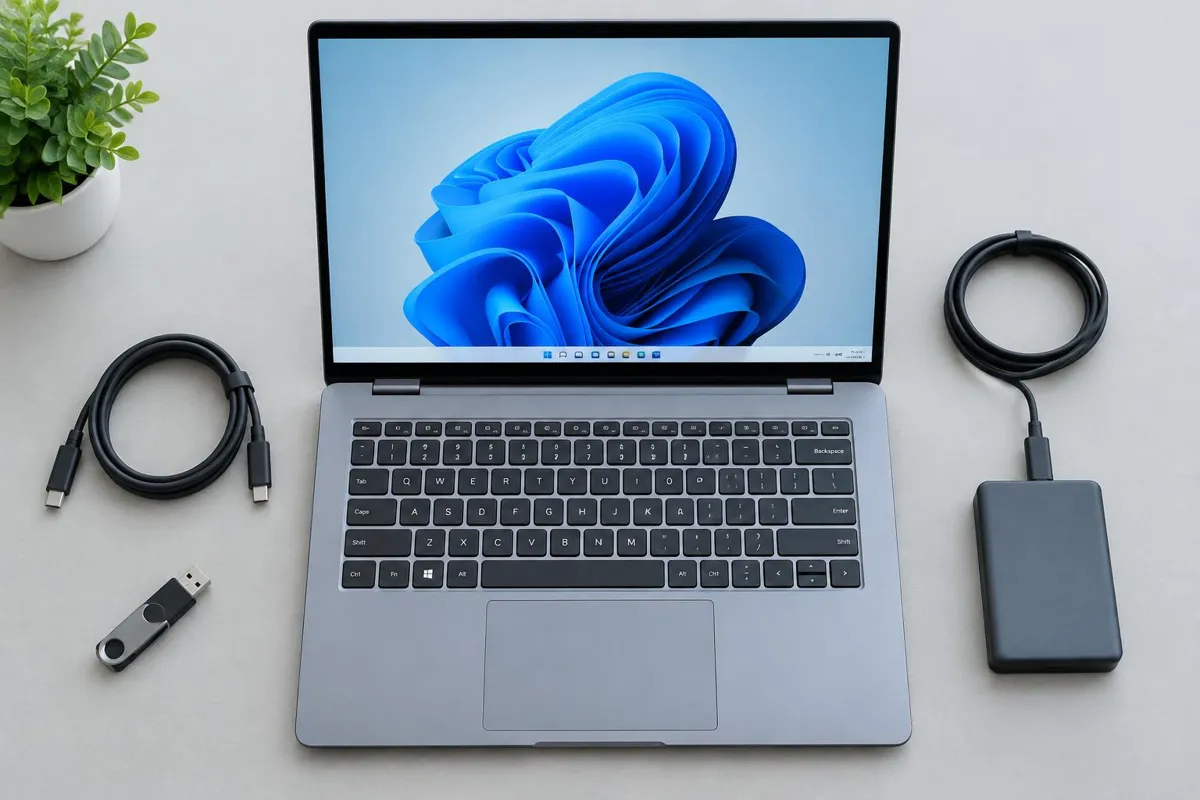
سه اصطلاح مشابه، سه تصمیم متفاوت
Edition و Build
Home یا Pro امکانات نسخه است؛ شماره Build سطح انتشار و وصلههاست و برای یافتن راهنمای آپدیت اهمیت دارد.
مجوز و رمزگذاری
Product Key برای فعالسازی ویندوز است؛ Recovery Key برای بازکردن درایو رمزگذاریشده در وضعیت بازیابی.
تعمیر و نصب تمیز
SFC و DISM فایلهای سیستم را بررسی میکنند؛ Reset یا حذف پارتیشن تصمیمهای متفاوتی با آثار متفاوت روی دادهها هستند.
نکات کلیدی خرید ویندوز ۱۱ در یک نگاه
- نوع لایسنس پیشنهادی برای کاربر شخصی: Retail (قابل انتقال پس از غیرفعالسازی روی دستگاه قبلی)
- مدت و مدل مجوز: Retail/OEM معمولاً غیراشتراکی؛ Enterprise تابع قرارداد
- تعداد دستگاه و حقوق انتقال: طبق نوع مجوز و شرایط همان محصول
- روش و زمان تحویل: در صفحه محصول فروشگاه پیش از پرداخت بررسی شود
- پیشنیاز سختافزاری: TPM 2.0، Secure Boot، ۴ گیگابایت رم، ۶۴ گیگابایت فضا، پردازنده ۶۴ بیتی
- وضعیت فنی: Settings › System › Activation؛ اثبات حقوق مجوز نیازمند مدرک خرید است
سوالات فعالسازی ویندوز ۱۱
چطور ویندوز ۱۱ را با کد لایسنس فعال کنم؟
به Settings › System › Activation بروید و در Change product key کلید ۲۵ کاراکتری را وارد کنید. کلید باید با Edition و حقوق مجوز سازگار باشد. برای دستگاه دارای مجوز دیجیتال قبلی، ابتدا اتصال اینترنت و فعالسازی خودکار را بررسی کنید.
فعالسازی ویندوز ۱۱ به اینترنت نیاز دارد؟
فعالسازی آنلاین به اینترنت نیاز دارد. مسیرهای جایگزین رسمی به نوع مجوز، نسخه و منطقه بستگی دارند؛ slui 4 در همه شرایط در دسترس نیست. از راهنمای رسمی Activation یا پشتیبانی معتبر کمک بگیرید و سرور فعالسازی ناشناس تنظیم نکنید.
از کجا بفهمم ویندوز من واقعاً فعال شده؟
در بخش Settings › System › Activation باید پیام «Windows is activated with a digital license» یا «Windows is activated with a digital license linked to your Microsoft account» نمایش داده شود. همچنین با دستور slmgr /xpr در Command Prompt میتوانید وضعیت انقضای فعالسازی را ببینید (این دستور مالکیت یا کانال خرید را ثابت نمیکند).
اگر کد لایسنس فعال نشد چه کار کنم؟
Edition را در About بررسی کنید. کلید معتبر Pro میتواند برای ارتقای رسمی Home استفاده شود، اما کلید Home نمیتواند Pro را فعال کند. سپس وضعیت مجوز دیجیتال، اینترنت و کد خطا را بررسی کنید؛ نتیجه جایگزینی کلید تابع شرایط همان محصول در فروشگاه است.
خطای 0xC004C008 یا 0xC004F050 یعنی چه؟
خطای 0xC004C008 یعنی کد روی دستگاه دیگری استفاده شده؛ با Troubleshooter گزینه «I changed hardware on this device recently» را بزنید. خطای 0xC004F050 یعنی کد با نسخه نصبشده سازگار نیست؛ باید همان نسخهای را نصب کنید که کد برای آن صادر شده است.
بعد از نصب مجدد ویندوز باید دوباره کد بخرم؟
خیر. با لایسنس Retail یا لایسنس دیجیتال متصل به حساب مایکروسافت، پس از نصب مجدد همان نسخه روی همان دستگاه، ویندوز بهصورت خودکار دوباره فعال میشود. کافی است با همان حساب مایکروسافت وارد شوید یا کد را دوباره وارد کنید.
بعد از تعویض مادربرد یا هارد، لایسنس از بین میرود؟
اگر لایسنس Retail داشته باشید و آن را به حساب مایکروسافت متصل کرده باشید، با Activation Troubleshooter میتوانید فعالسازی را روی سختافزار جدید بازیابی کنید. لایسنس OEM به مادربرد اولیه قفل است و با تعویض مادربرد معمولاً نیاز به لایسنس جدید دارید.
انواع لایسنس: Retail، OEM و Volume
تفاوت لایسنس Retail، OEM و Volume چیست؟
Retail مجوز خردهفروشی از مایکروسافت یا فروشنده مجاز است و معمولاً با توقف استفاده قبلی قابل انتقال است. OEM همراه دستگاه عرضه میشود و معمولاً به همان دستگاه وابسته است. Volume قرارداد سازمانی است و میتواند از MAK، KMS یا سازوکارهای دیگر استفاده کند؛ حقوق دقیق را از قرارداد بخوانید.
لایسنس Retail بهتر است یا OEM؟
برای اکثر خریداران Retail بهتر است: با تعویض قطعات یا خرید کامپیوتر جدید میتوانید لایسنس را منتقل کنید. OEM ارزانتر است اما به یک دستگاه قفل میشود و با تعویض مادربرد از بین میرود. اگر قصد ارتقای سیستم در آینده دارید، Retail بخرید.
از کجا بدانم کد لایسنس اورجینال است؟
Activation وضعیت فنی را نشان میدهد، اما پیام Digital License بهتنهایی اصالت معامله، نوع Retail یا حق انتقال را ثابت نمیکند. رسید خرید، Edition، کانال مجوز و شرایط استفاده را بررسی کنید. ثبت دستگاه در حساب هم جای مدرک خرید نیست.
تفاوت ویندوز ۱۱ Home و Pro چیست و کدام را بخرم؟
ویندوز ۱۱ Pro علاوه بر امکانات Home، رمزگذاری BitLocker، ریموت دسکتاپ، Hyper-V، Join به دامین و Group Policy دارد. برای کار خانگی و گیمینگ Home کافی است؛ برای کار اداری، برنامهنویسی، مدیریت سیستم و امنیت بیشتر، Pro توصیه میشود. مقایسه کامل را در صفحه راهنمای نسخهها ببینید.
لایسنس ویندوز ۱۱ دائمی است یا اشتراکی؟
مجوزهای معمول Retail و OEM اشتراک ماهانه نیستند، اما دائمی بودن مجوز به معنی پشتیبانی امنیتی نامحدود هر انتشار یا حق انتقال نامحدود نیست. بعضی قراردادهای Enterprise اشتراکیاند. نوع و مدت حقوق استفاده را در شرایط محصول بررسی کنید.
هر کد لایسنس روی چند دستگاه قابل استفاده است؟
هر کد ویندوز ۱۱ فقط برای یک دستگاه فعال میشود. برای چند سیستم خانگی یا شرکت باید به همان تعداد لایسنس تهیه کنید؛ برای تعداد بالا بستههای چندکاربره یا لایسنس Volume پیشنهاد میشود.
لایسنس Enterprise یا Education برای کاربر خانگی مناسب است؟
خیر. Enterprise و Education از طریق قراردادهای سازمانی مایکروسافت عرضه میشوند و برای استفاده شخصی در دسترس نیستند. کاربر خانگی باید بین Home و Pro انتخاب کند؛ صفحات مخصوص هر نسخه در سایت موجود است.
داونگرید، ارتقا و تغییر نسخه
آیا با لایسنس ویندوز ۱۱ میتوانم به ویندوز ۱۰ داونگرید کنم؟
این حق به کانال و متن قرارداد بستگی دارد؛ برخی مجوزهای OEM Pro و قراردادهای تجاری آن را دارند، اما نباید همه کلیدهای Pro را دارای حق داونگرید فرض کرد. Home معمولاً این حق را ندارد. پایان پشتیبانی عمومی ویندوز ۱۰ نیز باید در تصمیم امنیتی لحاظ شود.
چطور از ویندوز ۱۱ به ویندوز ۱۰ برگردم؟
پس از ارتقا معمولاً تا ۱۰ روز و در صورت باقی بودن فایلهای بازیابی، گزینه Go back در Recovery ممکن است موجود باشد. پیش از بازگشت پشتیبان بگیرید. پس از حذف این امکان، نصب تمیز لازم میشود و مجوز نسخه مقصد باید جداگانه تأیید شود؛ هر کلید Pro الزاماً آن را پوشش نمیدهد.
آیا میتوانم از ویندوز ۱۱ Home به Pro ارتقا دهم؟
بله. کافی است کد ویندوز ۱۱ Pro بخرید و در بخش Activation روی Change product key کلیک کنید. ویندوز بدون نصب مجدد و بدون از دست رفتن فایلها به Pro ارتقا پیدا میکند و تمام قابلیتهای Pro فعال میشوند.
از ویندوز ۱۰ به ویندوز ۱۱ رایگان ارتقا میگیرم؟
اگر ویندوز ۱۰ شما با لایسنس اورجینال فعال است و سختافزار شما پیشنیازهای ویندوز ۱۱ را دارد، ارتقا از طریق Windows Update رایگان است و همان لایسنس روی ویندوز ۱۱ معتبر میماند. در غیر این صورت باید لایسنس جدید خریداری کنید.
داونگرید از Pro به Home ممکن است؟
ارتقا از Home به Pro ساده است، اما برگشت از Pro به Home نیازمند نصب تمیز ویندوز ۱۱ Home و لایسنس معتبر Home است؛ فایلها و برنامهها در این فرایند حذف میشوند، پس حتماً پیش از آن نسخه پشتیبان بگیرید.
خرید، تحویل و گارانتی
کد بعد از خرید چه زمانی و چطور تحویل داده میشود؟
روش و بازه تحویل را قبل از پرداخت در صفحه محصول یا از پشتیبانی همان فروشگاه تأیید کنید؛ نمیتوان زمان ثابت یا راهنمای همراه را برای همه سفارشها فرض کرد.
خرید ویندوز ۱۱ از وین لایسنس چه تضمینی دارد؟
شرایط ضمانت، موارد پوشش، مدت و روش پیگیری را پیش از پرداخت در صفحه همان محصول یا از پشتیبانی فروشگاه بپرسید. نوع مجوز و Edition نیز باید در سفارش روشن باشند؛ نمیتوان یک شرط عمومی را به همه محصولات تعمیم داد.
چرا قیمت لایسنسهای خیلی ارزان در بعضی فروشگاهها مشکوک است؟
کدهای بسیار ارزان معمولاً لایسنس Volume مسروقه، کد MSDN اشتراکی یا فعالسازی KMS غیررسمی هستند که پس از چند هفته یا چند ماه غیرفعال میشوند و ویندوز به حالت غیرفعال برمیگردد. لایسنس Retail اورجینال قیمت مشخص و منطقی دارد و اشتراکی نیست.
آیا فاکتور رسمی برای خرید سازمانی صادر میشود؟
پیش از پرداخت از فروشگاه درباره امکان فاکتور رسمی، اطلاعات لازم، مالیات و نام خریدار تأیید بگیرید. وجود مقاله درباره فاکتور یا گزینه خرید سازمانی بهتنهایی به معنی تأیید این خدمت برای همه سفارشها نیست.
سازگاری سختافزار و TPM
پیشنیازهای سختافزاری ویندوز ۱۱ چیست؟
پردازنده سازگار ۶۴ بیتی با حداقل دو هسته و سرعت ۱ گیگاهرتز، ۴ گیگابایت رم، ۶۴ گیگابایت ذخیرهسازی، TPM 2.0، UEFI با قابلیت Secure Boot و گرافیک DirectX 12 با WDDM 2.0 لازم است. پشتیبانی CPU را از مدل دقیق و PC Health Check بررسی کنید، نه فقط شماره نسل.
آیا برای ویندوز ۱۱ حتماً به TPM 2.0 نیاز دارم؟
بله، TPM 2.0 و Secure Boot از پیشنیازهای رسمی ویندوز ۱۱ هستند. اکثر کامپیوترهای ساخت ۲۰۱۶ به بعد TPM دارند اما ممکن است در BIOS غیرفعال باشد؛ با نامهای fTPM (ایامدی) یا PTT (اینتل) میتوانید آن را فعال کنید.
سیستم من TPM 2.0 ندارد؛ چه کار کنم؟
ابتدا وجود fTPM یا PTT را طبق راهنمای سازنده بررسی کنید. اگر سختافزار واقعاً پشتیبانی نمیشود، خرید کلید مشکل سازگاری را رفع نمیکند و نصب غیرپشتیبانیشده تضمین دریافت آپدیت ندارد. برای استفاده از سیستم قدیمی، وضعیت پشتیبانی امنیتی را بررسی و ارتقای سختافزار یا سیستم پشتیبانیشده را برنامهریزی کنید.
ویندوز ۱۱ روی کامپیوتر قدیمی من خوب کار میکند؟
اگر سیستم شما پیشنیازها را دارد، ویندوز ۱۱ روی اکثر سختافزارهای چند سال اخیر روان اجرا میشود. با حداقل ۸ گیگابایت رم و حافظه SSD تجربه بهتری خواهید داشت. پیش از خرید میتوانید سازگاری سیستم را با ابزار PC Health Check مایکروسافت بررسی کنید.
نصب و پشتیبانی
آیا راهنمای نصب ویندوز هم ارائه میدهید؟
راهنماهای فارسی نصب با فلش، دانلود رسانه رسمی و فعالسازی در همین سایت در دسترساند؛ ارائه راهنمای همراه سفارش تابع شرایط فروشگاه است.
پشتیبانی بعد از خرید چطور انجام میشود؟
پشتیبانی از طریق همان فروشگاهی که سفارش را ثبت کردهاید انجام میشود. کد خطا و شماره سفارش را از مسیر خصوصی همان فروشگاه پیگیری کنید؛ دامنه و مدت پشتیبانی تابع شرایط محصول است.
آیا لایسنس خریداریشده برای آپدیتهای بعدی ویندوز معتبر است؟
وضعیت فعالسازی و دریافت آپدیت دو موضوع جدا هستند. بهروزرسانی به Edition، چرخه پشتیبانی انتشار، سازگاری سختافزار و سیاستهای دستگاه وابسته است؛ مجوز معتبر تضمین همه انتشارهای آینده نیست.
معنی اصطلاحات ویندوز ۱۱
Product Key با Digital License چه تفاوتی دارد؟
Product Key کد ۲۵ کاراکتری است که برای شروع فعالسازی وارد میکنید. Digital License مجوزی است که پس از فعالسازی موفق روی سرورهای مایکروسافت ثبت میشود و به سختافزار یا حساب مایکروسافت شما پیوند میخورد.
ESD در مشخصات لایسنس ویندوز یعنی چه؟
ESD مخفف Electronic Software Distribution و به معنی تحویل دیجیتال محصول است. این عبارت بهتنهایی نشان نمیدهد لایسنس Retail، OEM یا Volume است؛ برای فهم حقوق انتقال باید نوع مجوز جداگانه بررسی شود.
تفاوت BIOS، UEFI و Secure Boot چیست؟
UEFI جایگزین مدرن BIOS قدیمی است و امکاناتی مانند بوت از دیسک GPT را فراهم میکند. Secure Boot یکی از قابلیتهای UEFI است که امضای اجزای راهاندازی را بررسی میکند و از اجرای کد ناشناس پیش از ویندوز جلوگیری میکند.
MAK و KMS چه تفاوتی دارند؟
هر دو برای فعالسازی حجمی سازمانی هستند. MAK تعداد مشخصی فعالسازی مستقیم نزد مایکروسافت دارد؛ KMS دستگاههای داخل شبکه سازمان را دورهای از طریق سرور داخلی فعال نگه میدارد و لایسنس شخصی Retail نیست.
دانلود، تعمیر و حفاظت از دادهها
ISO رایگان یعنی کلید رایگان هم دارم؟
خیر. رسانه نصب، مجوز استفاده ایجاد نمیکند. بااینحال اگر همان دستگاه مجوز دیجیتال معتبر برای Edition موردنظر دارد، نصب دوباره معمولاً به خرید تازه نیاز ندارد. پیش از سفارش Activation و مدرک مجوز قبلی را بررسی کنید.
چرا آپدیت جدید در Windows Update نمایش داده نمیشود؟
انتشار مرحلهای، محدودیت سازگاری یا مدیریت سازمانی ممکن است علت باشد. نبود آپدیت لزوماً خطا نیست؛ وضعیت Release health و سازنده را بررسی کنید. از ابزار نصب برای دور زدن safeguard hold استفاده نکنید.
Device Encryption در Home چه چیزی را محافظت میکند؟
روی دستگاه سازگار، درایو سیستم و درایوهای ثابت را با فناوری BitLocker رمزگذاری میکند. رابط مدیریت کامل BitLocker و رمزگذاری رسانه قابلحمل در Pro امکانات متفاوتیاند؛ پیش از خرید Pro وضعیت فعلی رمزگذاری را ببینید.
کلید بازیابی BitLocker با کلید محصول فرق دارد؟
بله. کلید بازیابی رمزگذاری معمولاً ۴۸ رقمی است و برای بازکردن دادهها در شرایط بازیابی استفاده میشود؛ Product Key کد ۲۵ کاراکتری فعالسازی مجوز است. هیچکدام را در نظر عمومی یا متن عیبیاب منتشر نکنید.
SFC یا DISM فایلهای شخصی را پاک میکنند؟
این دستورهای رسمی برای بررسی و تعمیر فایلهای سیستماند، نه حذف فایل شخصی. بااینحال روی دستگاه دارای خطای دیسک ابتدا پشتیبان بگیرید. تعمیر سیستم با Reset یا حذف پارتیشن یکی نیست و دستورها باید مطابق راهنمای همان خطا اجرا شوند.
Repair Install با بوت از فلش یکی است؟
خیر. برای حفظ برنامهها، setup.exe را از داخل ویندوز با رسانه سازگار اجرا و وجود Keep personal files and apps را تأیید کنید. بوت از فلش معمولاً مسیر نصب تمیز است؛ اگر گزینه حفظ برنامهها نیست، پیش از ادامه توقف کنید.
پاسخ عیبیاب هوشمند تشخیص قطعی است؟
خیر. پاسخ خودکار میتواند علت احتمالی و راهنمای مرتبط پیشنهاد کند، اما شرایط دستگاه را کامل نمیبیند. قبل از Firmware، حذف پارتیشن یا تغییر رمزگذاری، منابع رسمی و پشتیبان را بررسی کنید و برای دستگاه سازمانی از مدیر کمک بگیرید.
صفحات مرتبط
- رفع خطای کلید 0xC004C003 و 0xC004C008
- رفع خطاهای Windows Update
- آموزش قدمبهقدم فعالسازی ویندوز ۱۱
- رفع واترمارک Activate Windows و خطاهای فعالسازی
- آموزش ارتقای ویندوز ۱۰ به ویندوز ۱۱
- تفاوت ویندوز ۱۱ Pro و Home
- تفاوت لایسنس Retail، OEM و Volume
- پیشنیازها و بررسی سازگاری ویندوز ۱۱
- مقایسه کامل نسخههای ویندوز ۱۱
- خرید ویندوز ۱۱ Pro اورجینال
- خرید ویندوز ۱۱ Home اورجینال
- واژهنامه اصطلاحات ویندوز ۱۱
منابع رسمی مایکروسافت
سوال شما اینجا نبود؟
اگر پاسخ سوال خود را پیدا نکردید، از طریق فروشگاه اصلی با پشتیبانی در تماس باشید؛ شرایط محصول و مسیر پیگیری را پیش از پرداخت تأیید بگیرید.