آموزش نصب ویندوز ۱۱ با فلش؛ نصب تمیز قدمبهقدم (Clean Install)
آموزش کامل نصب ویندوز ۱۱ با فلش: ساخت فلش بوتیبل با ابزار رسمی مایکروسافت، بوت از UEFI، پارتیشنبندی GPT، تنظیمات اولیه و فعالسازی با لایسنس اورجینال.
پاسخ کوتاه
چطور ویندوز ۱۱ را با فلش نصب کنیم؟
یک فلش حداقل ۸ گیگابایتی را با Media Creation Tool رسمی مایکروسافت بوتیبل کنید، از فایلهایتان پشتیبان بگیرید، سیستم را از فلش در حالت UEFI بوت کنید، دیسک مقصد را با ظرفیت و پارتیشنهایش شناسایی کنید و فقط پس از تأیید نسخه پشتیبان، نصب تمیز را روی مقصد درست ادامه دهید، مراحل تنظیم اولیه را طی کنید و در پایان ویندوز را با کلید اورجینال از مسیر Settings › System › Activation فعال کنید.
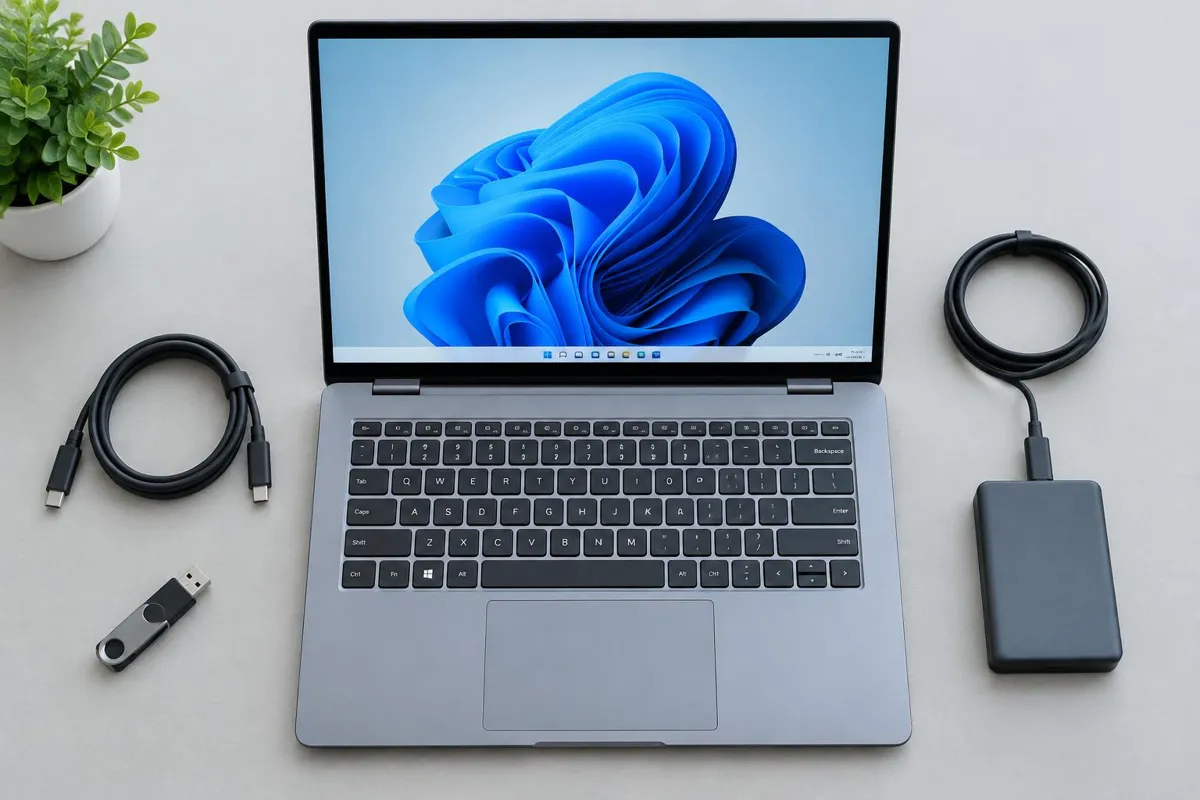
سه نقطه کنترل پیش از نصب با فلش
پشتیبان قابل بازکردن
فایلهای مهم و خروجی برنامهها را روی دیسکی جدا کپی کنید و چند فایل را از نسخه پشتیبان باز کنید.
دیسک مقصد مشخص
ظرفیت، مدل و پارتیشنهای دیسک مقصد را یادداشت کنید؛ شماره Drive بهتنهایی برای انتخاب یا حذف کافی نیست.
روش نصب درست
بوت از فلش را مسیر نصب تمیز بدانید. برای حفظ برنامهها، رسانه سازگار را از داخل ویندوز اجرا و گزینه حفظ برنامهها را تأیید کنید.
خلاصه نصب در یک نگاه
- زمان تقریبی: ۳۰ تا ۶۰ دقیقه روی SSD
- فلش: حداقل ۸ گیگابایت؛ همه اطلاعات آن پاک میشود
- ابزار رسمی: Windows 11 Media Creation Tool از microsoft.com
- حالت بوت: UEFI با دیسک GPT؛ Secure Boot و TPM 2.0 فعال
- کلید محصول: میتوانید هنگام نصب I don't have a product key را بزنید و بعداً فعال کنید
- نصب تمیز همه اطلاعات درایو C را پاک میکند؛ پشتیبانگیری ضروری است
نصب تمیز چه زمانی بهترین انتخاب است؟
نصب تمیز یعنی پاک کردن کامل ویندوز قبلی و نصب یک نسخه تازه. این روش برای سیستمهایی که کند شدهاند، آلوده به بدافزار هستند، پس از ارتقا مشکل پیدا کردهاند یا هارد/SSD جدید گرفتهاند بهترین نتیجه را میدهد، چون هیچ فایل، درایور یا تنظیم خرابی از نصب قبلی منتقل نمیشود.
اگر فقط میخواهید از ویندوز ۱۰ به ۱۱ بروید و برنامهها و فایلها حفظ شوند، ارتقای درجا (In-place Upgrade) سریعتر است. اما اگر سیستم مشکل دارد یا میخواهید تجربهای کاملاً تمیز داشته باشید، نصب با فلش انتخاب درست است.
لایسنس دیجیتال ویندوز روی سختافزار ثبت میشود؛ بنابراین اگر همین سیستم قبلاً ویندوز ۱۱ فعال داشته، پس از نصب تمیز معمولاً با اتصال به اینترنت خودکار فعال میشود. در غیر این صورت به یک کلید محصول اورجینال Home یا Pro نیاز دارید.
قبل از نصب چه چیزی را بررسی کنیم؟
| نشانه یا وضعیت | علت محتمل | اقدام مناسب |
|---|---|---|
| پیشنیاز سختافزاری | TPM 2.0، Secure Boot، ۴GB رم، ۶۴GB فضا و CPU پشتیبانیشده لازم است. | با PC Health Check یا دستور tpm.msc بررسی کنید. |
| پشتیبانگیری | درایو C و دسکتاپ کاملاً پاک میشوند. | فایلها را روی هارد اکسترنال یا OneDrive کپی کنید. |
| BitLocker فعال است | بدون کلید بازیابی به دادههای درایوهای دیگر دسترسی ندارید. | کلید بازیابی را از aka.ms/myrecoverykey ذخیره کنید. |
| نسخه لایسنس | اگر کلید Pro دارید و Home نصب کنید، فعال نمیشود. | هنگام نصب همان نسخهای را انتخاب کنید که کلیدش را دارید. |
| درایور شبکه | بعضی لپتاپها بعد از نصب وایفای ندارند. | درایور شبکه را از سایت سازنده روی فلش دوم ذخیره کنید. |
راهحل مرحلهبهمرحله
مراحل را به همین ترتیب انجام دهید و پس از هر مرحله دوباره نتیجه را بررسی کنید.
- 1
دانلود Media Creation Tool
به صفحه رسمی Download Windows 11 در سایت مایکروسافت بروید و در بخش Create Windows 11 Installation Media ابزار را دانلود کنید.
- 2
ساخت فلش بوتیبل
ابزار را اجرا کنید، زبان و نسخه را انتخاب کنید، گزینه USB flash drive را بزنید و فلش را انتخاب کنید. دانلود و ساخت فلش چند دقیقه طول میکشد.
- 3
بررسی تنظیمات BIOS/UEFI
وارد BIOS شوید (معمولاً کلید F2، Del یا F10) و مطمئن شوید حالت Boot روی UEFI است و TPM (fTPM یا PTT) و Secure Boot فعال هستند.
- 4
بوت از فلش
فلش را وصل کنید و با Boot Menu (معمولاً F12، F11 یا Esc) گزینه UEFI: USB را انتخاب کنید.
- 5
انتخاب زبان و نسخه
زبان و کیبورد را تنظیم کنید، Install now را بزنید، کلید را وارد کنید یا I don't have a product key را بزنید و نسخهای را که لایسنسش را دارید (Home یا Pro) انتخاب کنید.
- 6
پارتیشنبندی
گزینه Custom: Install Windows only را انتخاب کنید، دیسک مقصد را با نام و ظرفیت شناسایی کنید؛ تنها پس از پشتیبانگیری و اطمینان از مقصد، پارتیشنهای لازم برای نصب تمیز را حذف کنید تا Unallocated Space بماند و Next را بزنید؛ ویندوز پارتیشنهای GPT لازم را خودش میسازد. مراقب باشید درایو داده را پاک نکنید.
- 7
تنظیم اولیه (OOBE)
منطقه، کیبورد، اتصال اینترنت و حساب مایکروسافت را تنظیم کنید. ورود با حساب مایکروسافت، لایسنس دیجیتال را به حساب شما لینک میکند.
- 8
درایورها و آپدیت
از Settings › Windows Update همه آپدیتها و Optional driver updates را نصب کنید و درایور گرافیک را از سایت سازنده بگیرید.
- 9
فعالسازی ویندوز
به Settings › System › Activation بروید. اگر فعال نشده، Change product key را بزنید و کلید اورجینال ۲۵ کاراکتری را وارد کنید.
slmgr /xpr
چطور مطمئن شویم مشکل رفع شده است؟
- در Settings › System › Activation پیام Windows is activated دیده میشود.
- در Device Manager هیچ دستگاهی علامت زرد ندارد.
- دستور winver نسخه جدید ویندوز ۱۱ را نشان میدهد.
- Windows Update پیام You're up to date میدهد.
نقشه پشتیبانگیری پیش از نصب؛ فقط پوشه Documents کافی نیست
پیش از ساخت فلش، فایلهای Desktop، Downloads، Documents، تصاویر، پروژههای کاری و پوشههای ذخیره بازی را بررسی کنید. بعضی برنامهها اطلاعات را در AppData یا یک مسیر اختصاصی نگه میدارند؛ برای نرمافزار حسابداری، ایمیل و ابزارهای تخصصی از قابلیت Export یا Backup خود برنامه استفاده کنید. کپی پوشه برنامه معمولاً برای نصب دوباره آن کافی نیست.
نسخه پشتیبان را روی دیسکی جدا از دیسک مقصد قرار دهید و چند فایل را از همان نسخه باز کنید تا سالم بودن کپی روشن شود. همگامسازی ابری را نیز بررسی کنید: وجود نام فایل در OneDrive لزوماً به معنی ذخیره کامل آن روی دستگاه نیست. رسید مجوز نرمافزارها، روش ورود به حسابها و کلید بازیابی رمزگذاری را پیش از پاک کردن سیستم در دسترس نگه دارید.
- نام و ظرفیت دیسک مقصد را یادداشت کنید؛ شماره Drive بهتنهایی کافی نیست.
- برای جلوگیری از حذف اشتباه، در صورت امکان دیسکهای داده غیرضروری را پیش از نصب جدا کنید.
- اگر نمیتوانید پارتیشن ویندوز را با اطمینان تشخیص دهید، گزینه Delete را نزنید.
انتخاب نصب تمیز، تعمیر درجا یا بازنشانی
بوت از فلش برای نصب تمیز است، نه حفظ خودکار همه برنامهها. اگر ویندوز هنوز بالا میآید و هدف شما تعمیر فایلهای سیستم است، اجرای setup.exe از داخل ویندوز با رسانه سازگار ممکن است گزینه Keep personal files and apps را فراهم کند. وجود این گزینه به زبان، معماری و نسخه رسانه بستگی دارد؛ اگر نمایش داده نشد، پیش از ادامه توقف کنید.
Reset this PC نیز با نصب تمیز یکی نیست. گزینه Keep my files فایلهای شخصی را نگه میدارد اما برنامههای نصبشده را حذف میکند. برای SSD جدید یا ویندوزی که بوت نمیشود، رسانه نصب کاربرد بیشتری دارد. انتخاب روش را بر اساس سلامت سیستم و اهمیت نگهداری برنامهها انجام دهید، نه فقط سرعت ظاهری مراحل.
پس از اولین ورود، چه چیزی را تحویلگرفته تلقی کنیم؟
نصب موفق فقط رسیدن به دسکتاپ نیست. ابتدا Edition را در About با مجوز مقایسه کنید، سپس وضعیت Activation، شبکه، صدا، دوربین و روشنایی نمایشگر را آزمایش کنید. درایورهای اختیاری را کورکورانه نصب نکنید؛ برای قطعهای که مشکل دارد، مدل دقیق دستگاه و توصیه سازنده اولویت دارد. اگر نصب رمزگذاری دستگاه را فعال کرده است، محل ذخیره Recovery Key را نیز کنترل کنید.
برنامهها را از منابع اصلی دوباره نصب و فایلهای پشتیبان را بهتدریج برگردانید. پیش از پاک کردن آخرین نسخه پشتیبان، یک بار خاموش و روشن کردن کامل و اجرای برنامههای اصلی را آزمایش کنید. اگر با اینترنت فعالسازی انجام نشد، ابتدا همان Edition و سابقه مجوز را بررسی کنید؛ نصب مجدد بهتنهایی دلیل خرید کلید تازه نیست.
چه زمانی ادامه ندهیم و کمک بگیریم؟
- اگر فلش در Boot Menu نمایش داده نمیشود، حالت CSM/Legacy را خاموش و UEFI را روشن کنید.
- پیام This PC can't run Windows 11 یعنی TPM یا Secure Boot خاموش است یا سختافزار پشتیبانی نمیشود.
- از فایلهای ISO دستکاریشده یا «نسخههای فعالشده» استفاده نکنید؛ ممکن است بدافزار داشته باشند.
- اگر هارد دیده نمیشود، درایور Intel RST/VMD را از سایت سازنده روی فلش قرار دهید و Load driver را بزنید.
پرسشهای پرتکرار
آیا برای نصب ویندوز ۱۱ با فلش کلید لازم است؟
هنگام نصب لازم نیست؛ میتوانید I don't have a product key را بزنید. اما برای فعالسازی و حذف واترمارک به لایسنس اورجینال یا لایسنس دیجیتال قبلی نیاز دارید.
با Rufus هم میشود فلش ساخت؟
بله، Rufus با فایل ISO رسمی کار میکند، اما سادهترین و امنترین روش Media Creation Tool مایکروسافت است.
آیا نصب تمیز لایسنس را از بین میبرد؟
خیر. اگر ویندوز ۱۱ قبلاً روی همین سختافزار فعال بوده، لایسنس دیجیتال پس از اتصال به اینترنت دوباره فعال میشود.
فرق نصب تمیز با Reset this PC چیست؟
Reset از داخل خود ویندوز انجام میشود و سادهتر است؛ نصب با فلش برای ویندوز خراب، هارد جدید یا تغییر پارتیشنبندی مناسبتر است.
کدام نسخه را هنگام نصب انتخاب کنم؟
نسخهای را که کلیدش را دارید. برای کاربر خانگی Home و برای کار حرفهای و BitLocker نسخه Pro مناسب است.