رفع خطای 0xC1900101 هنگام نصب یا ارتقای ویندوز ۱۱
تشخیص درایور ناسازگار، فضای ناکافی، BIOS قدیمی و بازگشت نصب Windows 11؛ از آمادهسازی امن تا بررسی گزارش Setup.
پاسخ کوتاه
خطای 0xC1900101 در ارتقای ویندوز ۱۱ از کجا میآید؟
خانواده خطاهای 0xC1900101 معمولاً به درایور ناسازگار یا سختافزار جانبی مربوط است. وسایل USB غیرضروری را جدا، فضای درایو را آزاد، Windows Update و درایورهای سازنده را نصب و آنتیویروس شخص ثالث را موقتاً حذف کنید. اگر ارتقا باز هم rollback شد، پسوند کامل خطا و گزارشهای SetupDiag علت مرحله شکست را مشخص میکنند.
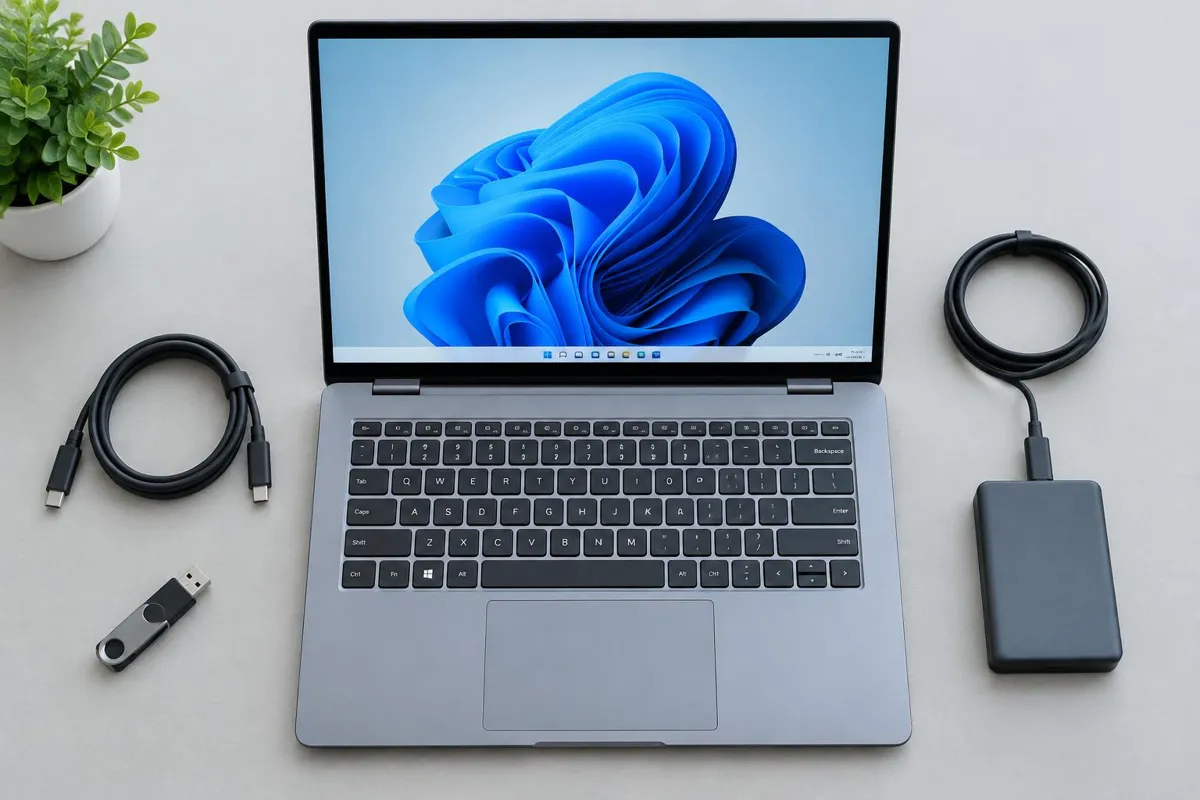
نقشه تشخیص خطای آپدیت؛ از نشانه به اقدام
بسته و مرحله شکست
شماره KB، کد کامل، نسخه و Build را ثبت کنید. بنویسید مشکل در دانلود، نصب یا راهاندازی مجدد رخ میدهد.
بررسی کمخطر
فضای ذخیرهسازی، برق، اینترنت و راهاندازی مجدد معلق را کنترل کنید. دستگاه کاری را بدون هماهنگی مدیر تغییر ندهید.
آزمایش همان آپدیت
پس از هر اقدام فقط همان بسته را دوباره بررسی کنید. موفق شدن SFC یا DISM بهتنهایی به معنی نصب موفق آپدیت نیست.
خلاصه خطا در یک نگاه
- 0xC1900101 یک خانواده خطای rollback مرتبط با درایور است
- پسوندهایی مثل 0x20017 یا 0x30018 مرحله شکست را مشخص میکنند
- درایور ذخیرهسازی، شبکه و گرافیک از مظنونهای رایج هستند
- USB غیرضروری و داکها باید پیش از ارتقا جدا شوند
- فضای خالی کافی و Firmware بهروز برای ارتقا مهم است
- نصب تمیز پیش از بررسی گزارشها ضروری نیست
پسوند کامل خطا چه چیزی میگوید؟
کد اصلی 0xC1900101 معمولاً همراه کد دیگری نمایش داده میشود. این پسوند نشان میدهد شکست در SAFE_OS، FIRST_BOOT، SECOND_BOOT یا مرحله دادهها رخ داده است. ثبت کد کامل بسیار مفیدتر از جستوجوی بخش اول است.
درایورهای قدیمی کنترلر ذخیرهسازی، کارت شبکه، Bluetooth، گرافیک یا نرمافزارهای امنیتی سطح پایین میتوانند هنگام راهاندازی نسخه جدید پاسخ ندهند و نصب برای حفاظت از دادهها به نسخه قبلی برگردد.
بهروزرسانی BIOS باید فقط با فایل و دستور سازنده دستگاه انجام شود. خاموششدن دستگاه هنگام Firmware خطرناک است؛ بنابراین این مرحله را پس از راههای سادهتر و با برق پایدار انجام دهید.
تشخیص علت بر اساس نشانهها
| نشانه یا وضعیت | علت محتمل | اقدام مناسب |
|---|---|---|
| 0xC1900101-0x20017 | شکست در SAFE_OS یا راهاندازی اولیه؛ درایور بوت/ذخیرهسازی محتمل است | BIOS، درایور چیپست و ذخیرهسازی را از سازنده بررسی کنید |
| 0xC1900101-0x30018 | یک درایور هنگام FIRST_BOOT پاسخ نداده است | وسایل جانبی را جدا و درایور شبکه/گرافیک را بهروز یا حذف کنید |
| نصب پس از ریاستارت rollback میشود | سازگاری درایور یا فضای پارتیشن سیستم محتمل است | کد کامل و گزارش Setup را ثبت کنید |
| ارتقا فقط با داک یا USB شکست میخورد | درایور وسیله جانبی تداخل دارد | ارتقا را فقط با صفحهکلید، ماوس و نمایشگر ضروری انجام دهید |
راهحل مرحلهبهمرحله
مراحل را به همین ترتیب انجام دهید و پس از هر مرحله دوباره نتیجه را بررسی کنید.
- 1
از دادهها و Recovery Key پشتیبان بگیرید
فایلهای ضروری و کلید بازیابی BitLocker را ذخیره کنید و لپتاپ را به برق متصل نگه دارید.
- 2
وسایل جانبی غیرضروری را جدا کنید
هارد USB، پرینتر، کارتخوان، دانگل، داک و کنترلر بازی را جدا کنید. فقط ابزار ورودی و نمایشگر ضروری بماند.
- 3
فضا و بهروزرسانیهای فعلی را کامل کنید
حداقل ۳۰ گیگابایت فضای آزاد آماده کنید، همه Updateهای نسخه فعلی را نصب و دو بار ریاستارت کنید.
- 4
درایورها را از منبع سازنده بررسی کنید
چیپست، ذخیرهسازی، شبکه و گرافیک را از صفحه رسمی مدل دستگاه بهروز کنید. از برنامههای عمومی Driver Updater استفاده نکنید.
- 5
نرمافزار امنیتی شخص ثالث را حذف موقت کنید
خاموشکردن ساده ممکن است درایور فیلتر را نگه دارد؛ طبق راهنمای سازنده حذف کنید و بعد از ارتقا دوباره نصب کنید. Microsoft Defender فعال میماند.
- 6
گزارش خطا را با SetupDiag بررسی کنید
پس از rollback، SetupDiag مایکروسافت و فایلهای Panther میتوانند نام درایور یا مرحله شکست را نشان دهند. کد کامل را برای پشتیبانی نگه دارید.
چطور مطمئن شویم مشکل رفع شده است؟
- ارتقا تا صفحه ورود کامل میشود و rollback رخ نمیدهد
- winver نسخه و Build جدید را نشان میدهد
- Device Manager علامت هشدار روی دستگاهها ندارد
- Windows Update پس از ارتقا بهروزرسانی تکمیلی را بدون خطا نصب میکند
Rollback علامت را نشان میدهد، نه نام قطعه معیوب
اگر نصب به نسخه قبلی برمیگردد، کد کامل و مرحله شکست را ثبت کنید؛ درصدی مانند ۷۵ درصد در همه دستگاهها علت یکسانی ندارد. پسوند خطا و گزارش SetupDiag شواهد بهتری هستند. از حذف تصادفی همه درایورها خودداری کنید، چون درایور ذخیرهسازی یا شبکه ممکن است برای بوت و دسترسی به اینترنت لازم باشد.
ابتدا وسایل غیرضروری و داک را جدا کنید و درایور مدل دقیق رایانه را از سازنده بررسی کنید. نام تجاری قطعه کافی نیست؛ دو لپتاپ با پردازنده مشابه میتوانند کنترلر ذخیرهسازی متفاوت داشته باشند. اگر پس از یک تغییر مشخص نتیجه متفاوت شد، آن تغییر را ثبت کنید تا تشخیص از حدسزدن به آزمایش قابل تکرار تبدیل شود.
Firmware و تنظیمات دیسک را آخرین آزمایش عمومی نکنید
تغییر حالت SATA، RAID، AHCI یا VMD بدون آمادهسازی میتواند خود ویندوز فعلی را از بوت بیندازد. فقط بهدلیل ندیدن دیسک یا یک کد عمومی این گزینهها را عوض نکنید. فایل Firmware نیز باید برای مدل دقیق باشد و طبق دستور سازنده نصب شود؛ قطع برق حین این کار خطر جدی دارد.
اگر دیسک خطای خواندن دارد یا سیستم بدون ارتقا نیز صفحه آبی و ریاستارت ناگهانی نشان میدهد، اول از دادهها پشتیبان بگیرید و سلامت سختافزار را بررسی کنید. تکرار چندباره ارتقا روی سیستم ناپایدار جای تشخیص را نمیگیرد. در صورت نیاز به بررسی گزارشها، نسخه ویندوز، کد کامل و تغییرات اخیر را با اطلاعات حساس حذفشده ارائه کنید.
چه زمانی ادامه ندهیم و کمک بگیریم؟
- BIOS را فقط از سازنده و با برق پایدار بهروز کنید
- برای آزادکردن فضا پارتیشن EFI را بدون تخصص دستکاری نکنید
- از ابزارهای ناشناس Driver Booster و بستههای درایور غیررسمی استفاده نکنید
- اگر دیسک یا RAM خطای سختافزاری دارد، پیش از تکرار ارتقا آن را بررسی کنید
پرسشهای پرتکرار
آیا 0xC1900101 یعنی سختافزار با ویندوز ۱۱ سازگار نیست؟
نه لزوماً. اغلب یک درایور یا وسیله جانبی مانع ارتقاست. سازگاری TPM و CPU را جداگانه با PC Health Check بررسی کنید.
چرا نصب تا ۳۰ یا ۷۵ درصد میرود و برمیگردد؟
درصد به مرحله نصب وابسته است؛ هنگام انتقال درایورها یا اولین بوت، ناسازگاری آشکار میشود و Setup برای حفظ قابلیت بوت rollback میکند.
آیا Clean Boot کمک میکند؟
بله، اگر سرویس یا نرمافزار شخص ثالث تداخل داشته باشد. اما ابتدا وسایل جانبی، فضای خالی و درایورهای اصلی را بررسی کنید.
نصب تمیز بهتر از ارتقاست؟
نصب تمیز میتواند تداخل نرمافزاری را حذف کند ولی داده و برنامهها را پاک میکند. ابتدا علت درایور را پیدا کنید؛ اگر نصب تمیز هم شکست بخورد، مشکل سختافزار یا Firmware محتملتر است.